

一、什么是宝塔面板
宝塔面板是可视化服务器管理面板,点点鼠标就能完成建站、环境部署与服务器运维,官网地址 https://www.bt.cn/
二、什么是Halo
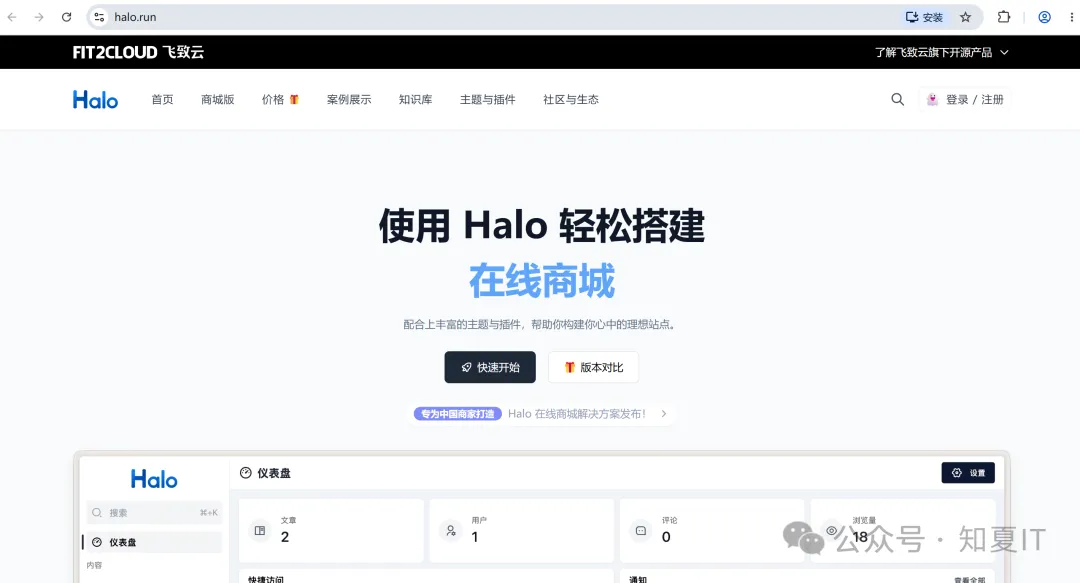
Halo 是一款开源轻量、简洁易用的建站系统,无需复杂配置即可快速搭建个人博客与小型内容站点
三、要做什么
之前建站都采用命令行部署, 本次体验用宝塔可视化面板进行一站式部署个人博客Halo网站
四、准备阿里云服务器
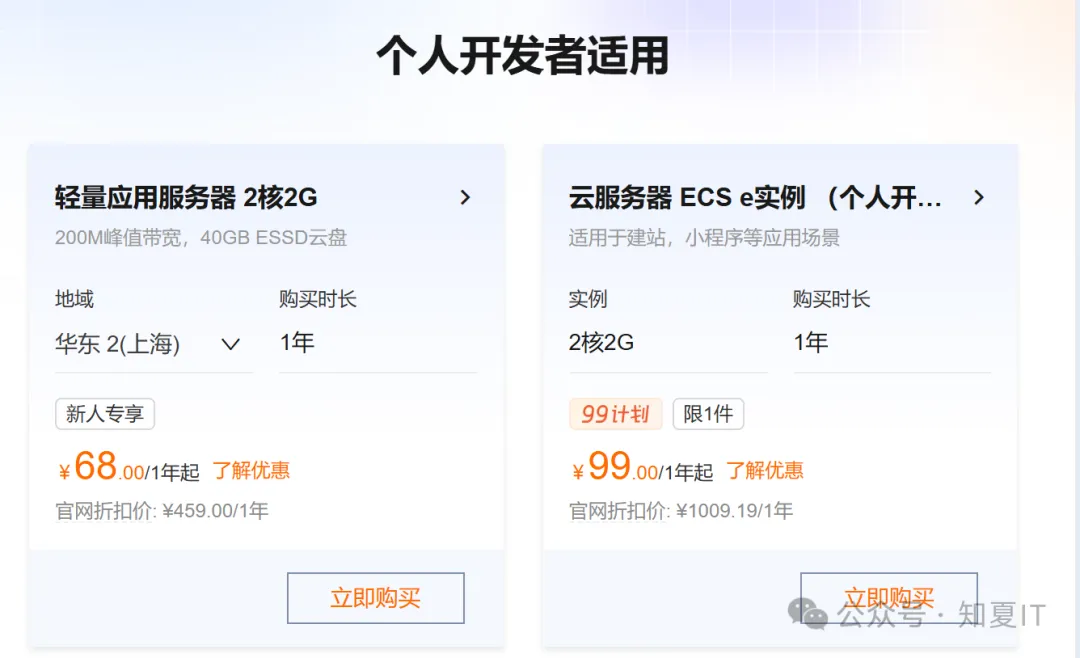
准备一台阿里云服务器, 移步至阿里云官网, 选择云服务器ECSe实例, 2C 2G即可, 首年99元
五、准备域名
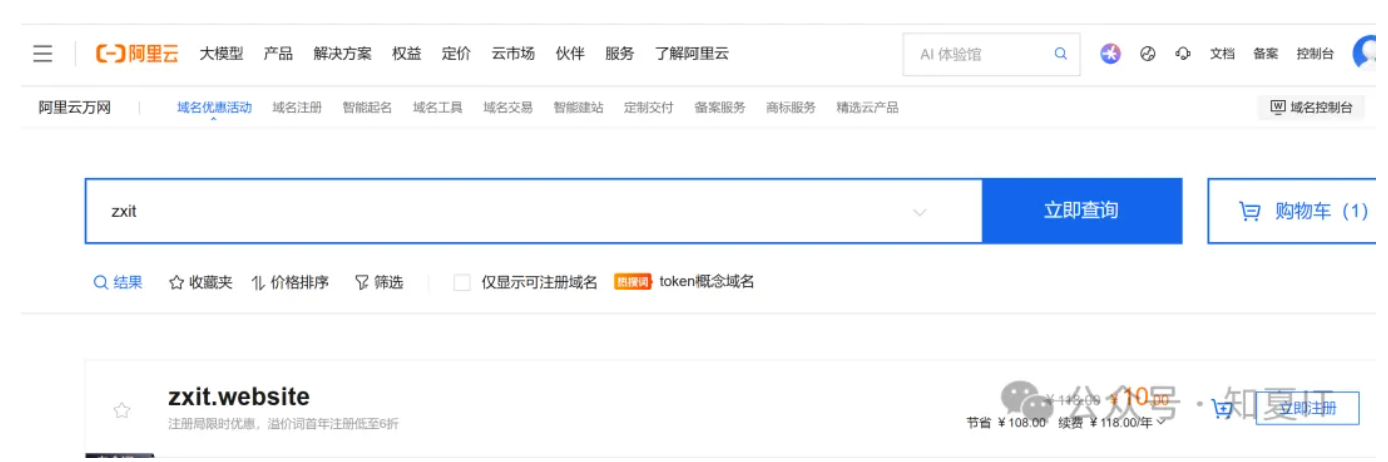
同样在阿里云万网注册一个域名, 首年低至10元, 方便后续做域名解析及网站备案
六、连接服务器
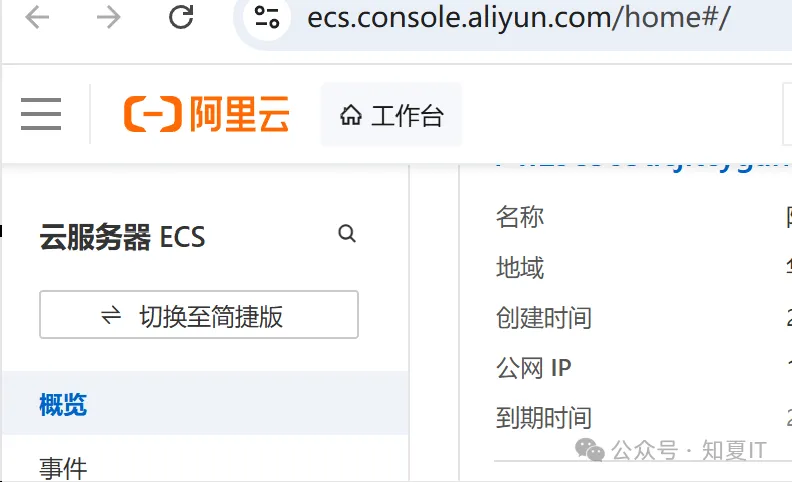
在阿里云控制台查看服务器公网IP, 使用SSH工具进行连接
root@server01:~# lsb_release -a
No LSB modules are available.
Distributor ID: Ubuntu
Description:    Ubuntu 26.04 LTS
Release:        26.04
Codename:       resolute
root@server01:~# lsblk
NAME   MAJ:MIN RM  SIZE RO TYPE MOUNTPOINTS
vda    253:0    0   40G  0 disk
├─vda1 253:1    0    1M  0 part
├─vda2 253:2    0  200M  0 part /boot/efi
└─vda3 253:3    0 39.8G  0 part /
root@server01:~#
七、安装宝塔面板
宝塔面板部署非常简单, 直接脚本一键部署, 部署过程采用交互式
wget -O install_panel.sh https://download.bt.cn/install/install_panel.sh && sudo bash install_panel.sh ed8484bec
检测www节点(0.5S):{'name': '源站', 'url': 'www.bt.cn'}
当前www节点:{'name': '源站', 'url': 'www.bt.cn'}
检测api节点(0.5S):{'name': '源站', 'url': 'api.bt.cn'}
当前api节点:{'name': '源站', 'url': 'api.bt.cn'}
节点测试检测结束
Stopping Bt-Tasks...    done
Stopping Bt-Panel...    done
Starting Bt-Panel....   done
Starting Bt-Tasks... Bt-Tasks (pid 10507) already running
安装基础网站流量统计程序...
安装基础网站流量统计程序完成
==================================================================
Congratulations! Installed successfully!

========================面板账户登录信息==========================

 【云服务器】请在安全组放行 xxx 端口
 外网ipv4面板地址: https://xx.xx.xx.xx:port/xxxx
 内网面板地址:     https://xx.xx.xx.xx:port/xxxx
 username:
 password:

 浏览器访问以下链接,添加宝塔客服
 https://www.bt.cn/new/wechat_customer
==================================================================
Time consumed: 4 Minute!
root@server01:~#
安装完成后, 改一个好记住的端口
root@server01:~# bt
==================================宝塔面板命令行====================================
(1) 重启面板服务                  (8) 改面板端口                                   |
(2) 停止面板服务                  (9) 清除面板缓存                                 |
(3) 启动面板服务                  (10) 清除登录限制                                |
(4) 重载面板服务                  (11) 设置是否开启IP + User-Agent验证             |
(5) 修改面板密码                  (12) 取消域名绑定限制                            |
(6) 修改面板用户名                (13) 取消IP访问限制                              |
(7) 强制修改MySQL密码             (14) 查看面板默认信息                            |
(22) 显示面板错误日志             (15) 清理系统垃圾                                |
(23) 关闭BasicAuth认证            (16) 修复面板(安装当前版本的最新bug修复包)       |
(24) 关闭动态口令认证             (17) 设置日志切割是否压缩                        |
(25) 设置是否保存文件历史副本     (18) 设置是否自动备份面板                        |
(26) 关闭面板ssl                  (19) 关闭面板登录地区限制                        |
(28) 修改面板安全入口             (29) 取消访问设备验证                            |
(30) 取消访问UA验证               (32) 开启/关闭【80、443】端口访问面板            |
(34) 更新面板(更新到最新版本)     (35) btcli命令行管理工具                         |
(36) 磁盘空间清理工具             (99) Switch to English                          |
(0) 取消                                                                          |
====================================================================================
请输入命令编号:8
===============================================
正在执行(8)...
===============================================
请输入新的面板端口:3000
Rule added
Rule added (v6)
Firewall reloaded
Reload Bt-Panel..       done
|-已将面板端口修改为:3000
|-若您的服务器提供商是[阿里云][腾讯云][华为云]或其它开启了[安全组]的服务器,请在安全组放行[3000]端口才能访问面板
root@server01:~#
八、安全组放行端口
安装成功后,控制台会打印面板访问信息,需在安全组放行对应端口

九、访问宝塔控制台
根据面板提示链接, 使用浏览器访问面板控制台, 输入账号密码进行登录,
root@server01:~# bt default
==================================================================
BT-Panel default info!
==================================================================
外网ipv4面板地址: https://xx.xx.xx.xx:port/xxxx
内网面板地址:     https://xx.xx.xx.xx:port/xxxx
username: im7pgvtf
password: e479ed52
Warning:
If you cannot access the panel,
release the following port (8888|888|80|443|20|21) in the security group
注意:初始密码仅在首次登录面板前能正确获取,其它时间请通过 bt 5 命令修改密码
==================================================================
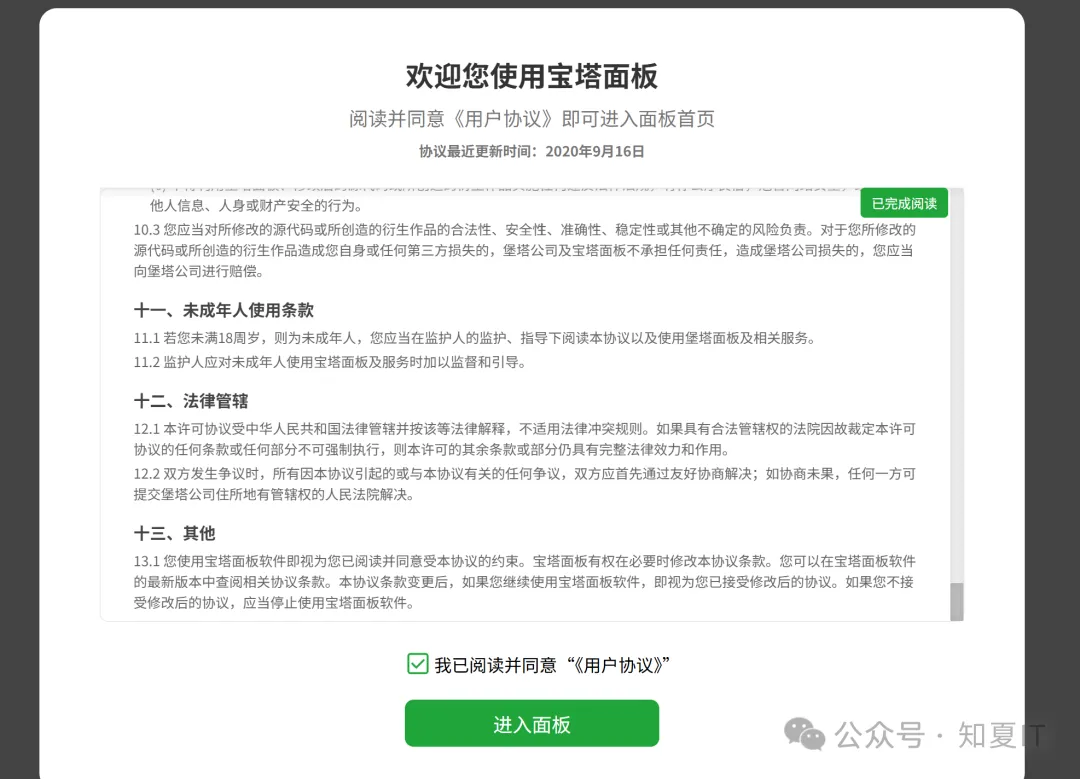
root@server01:~#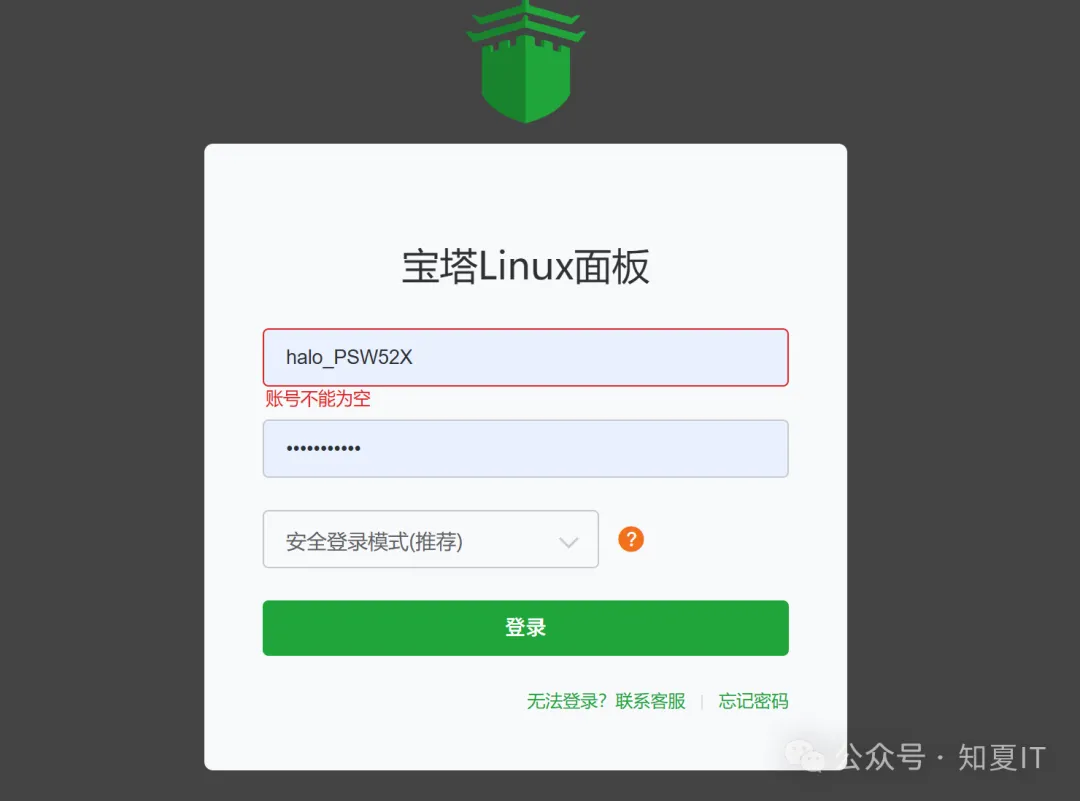
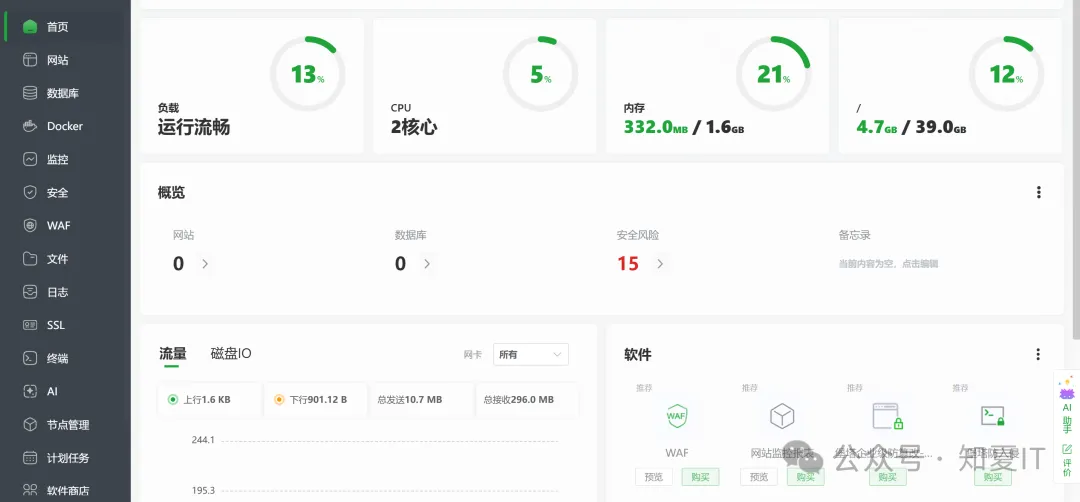
面板看起来还是挺舒服的, 功能全面
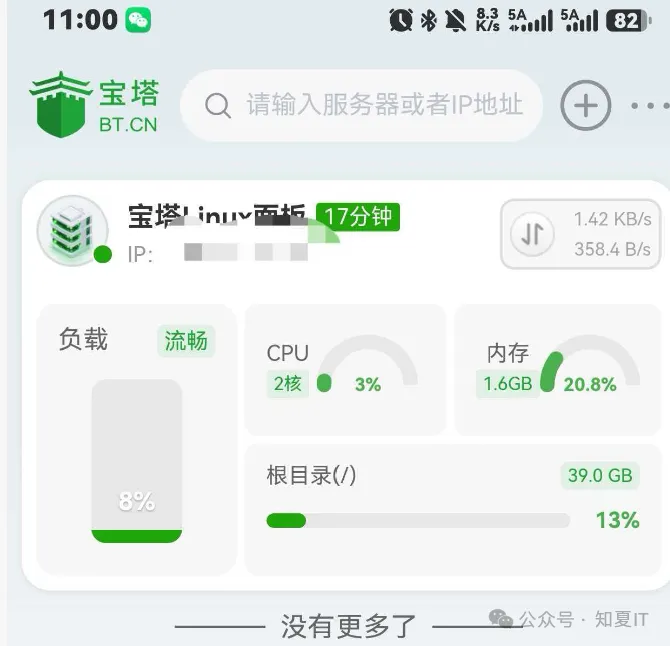
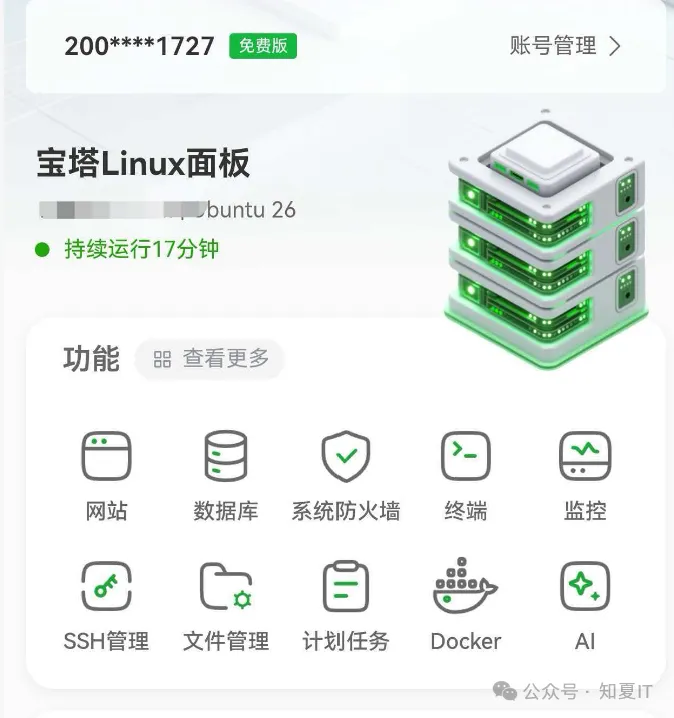
安装宝塔APP插件, 同时手机端下载宝塔APP, 扫码支持APP操控, 这一点1Panel社区版是不支持的, 可玩性很强, 有空请自行体验

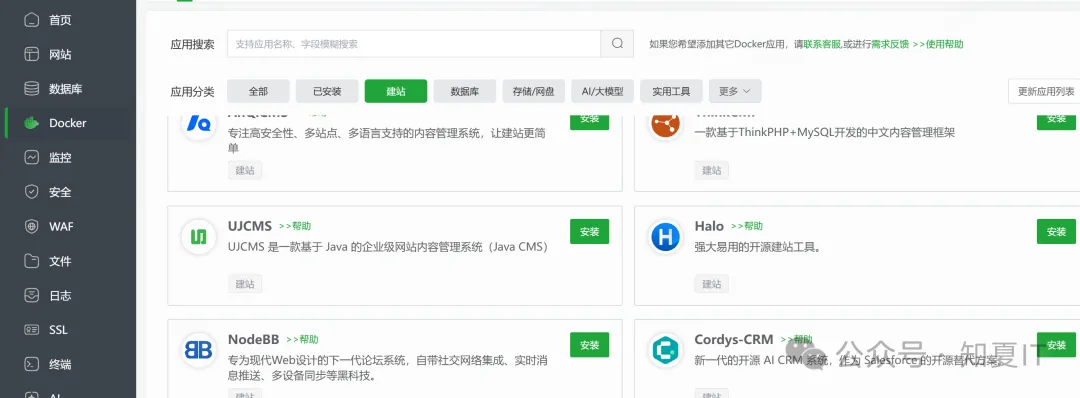
十、安装宝塔Docker模块
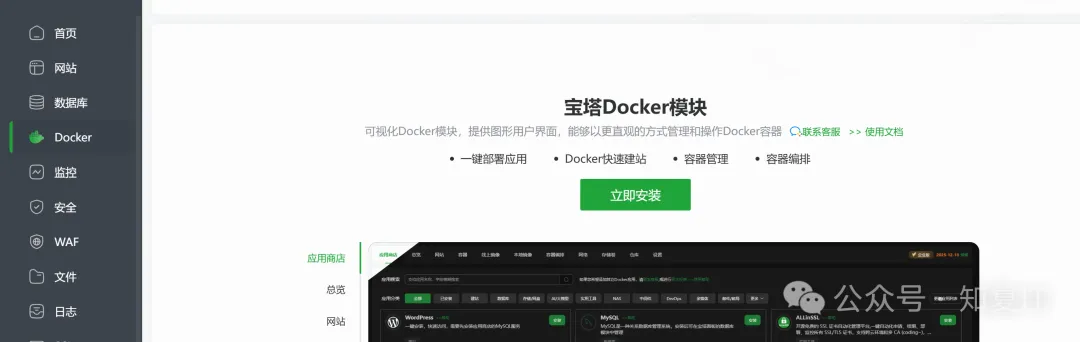
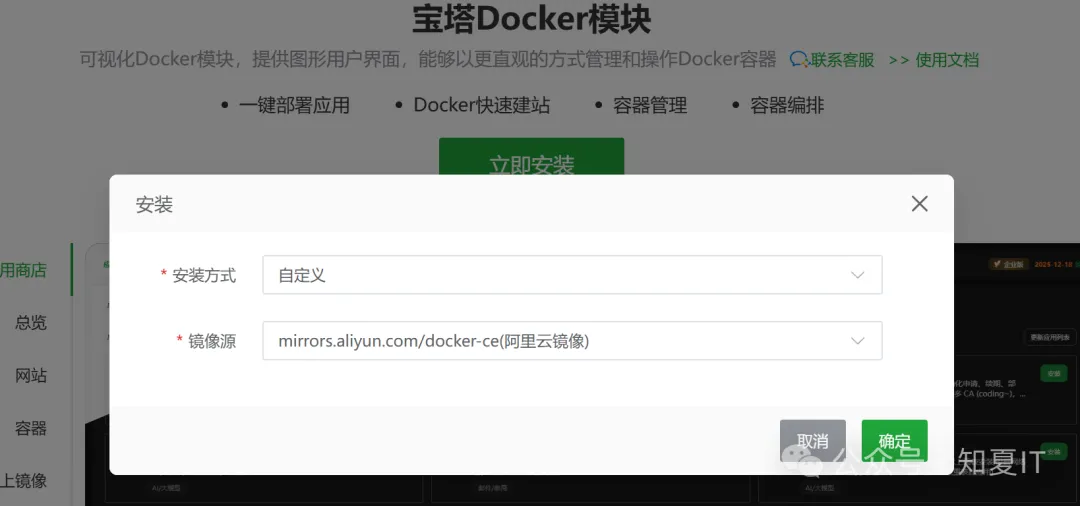
宝塔面板选择Docker模块->立即安装
十一、安装Nginx
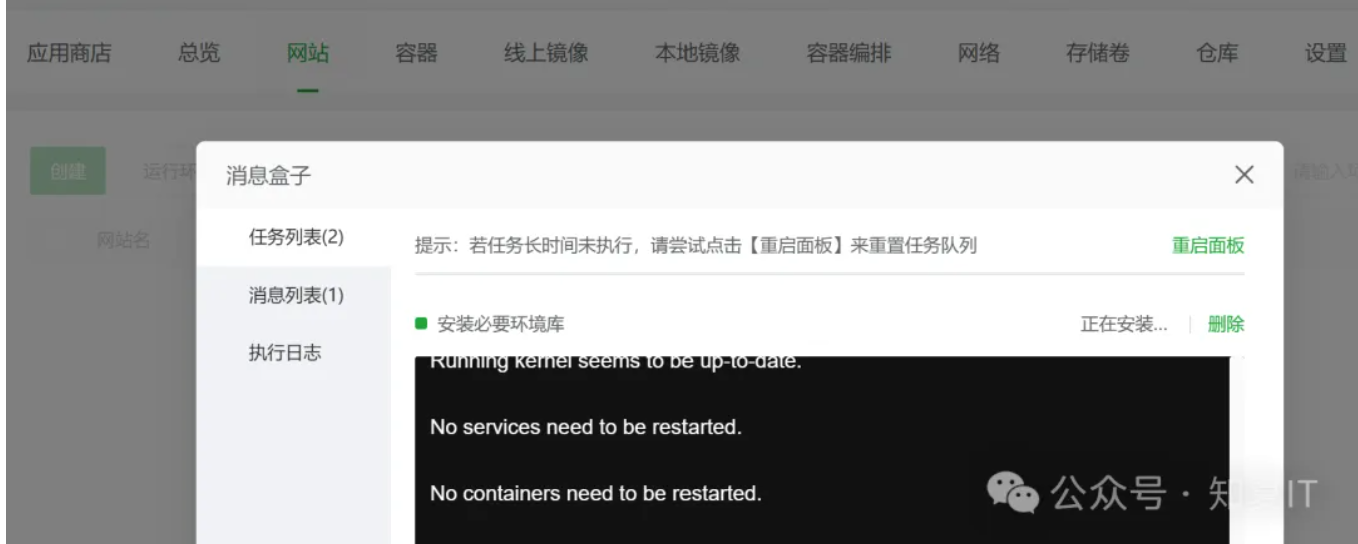
因后面Halo网站访问要直接用域名进行访问, 设计到代理及SSL证书申请等操作, 提前安装好Nginx, 宝塔面板选择Docker模块->网站->Nginx安装
十二、安装Halo
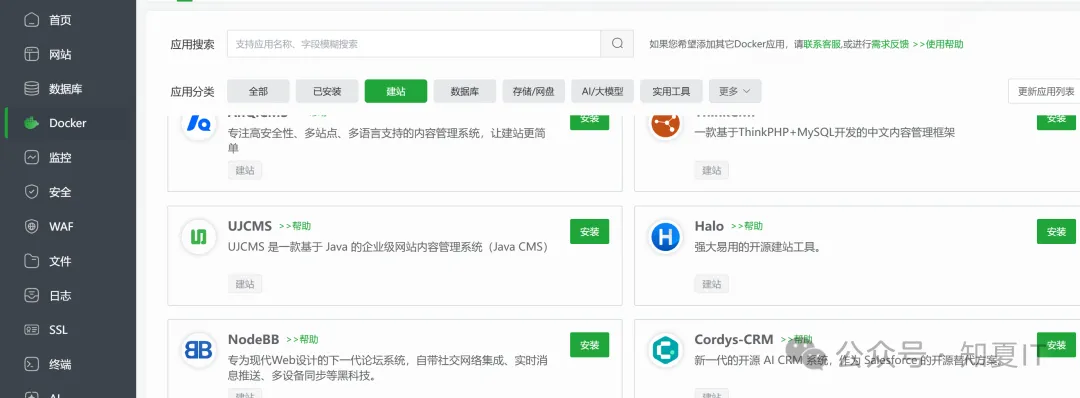
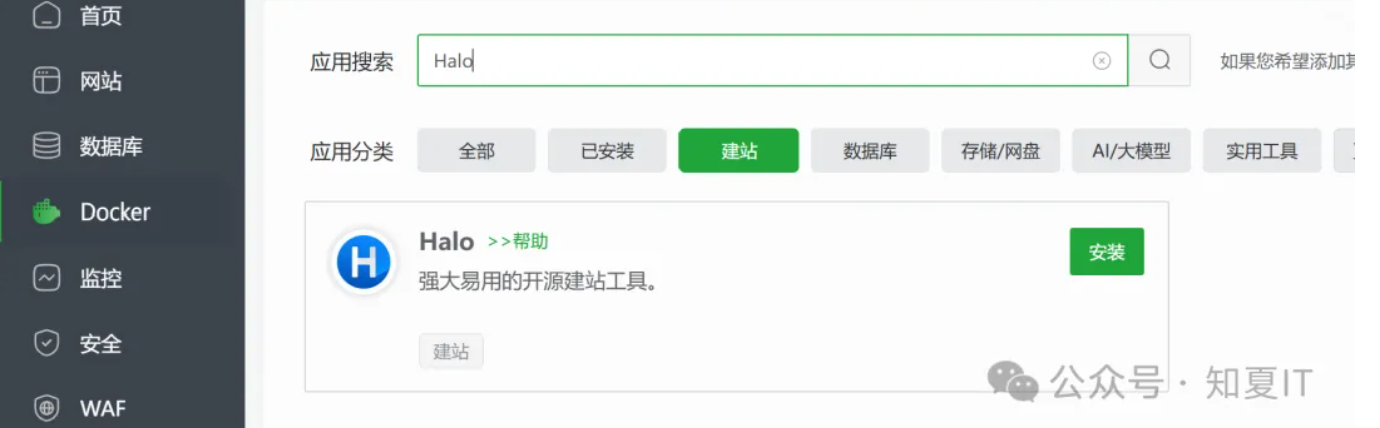
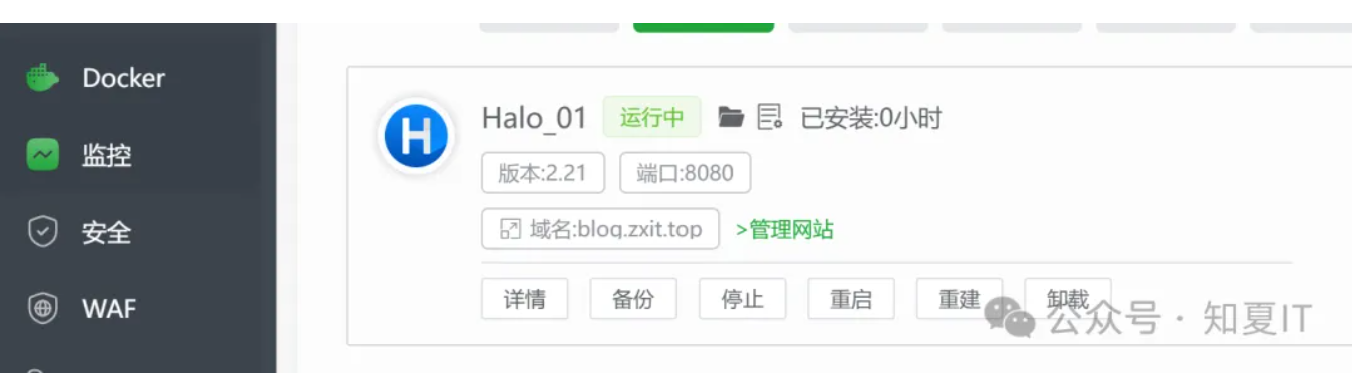
在Docker模块中找到Halo进行安装
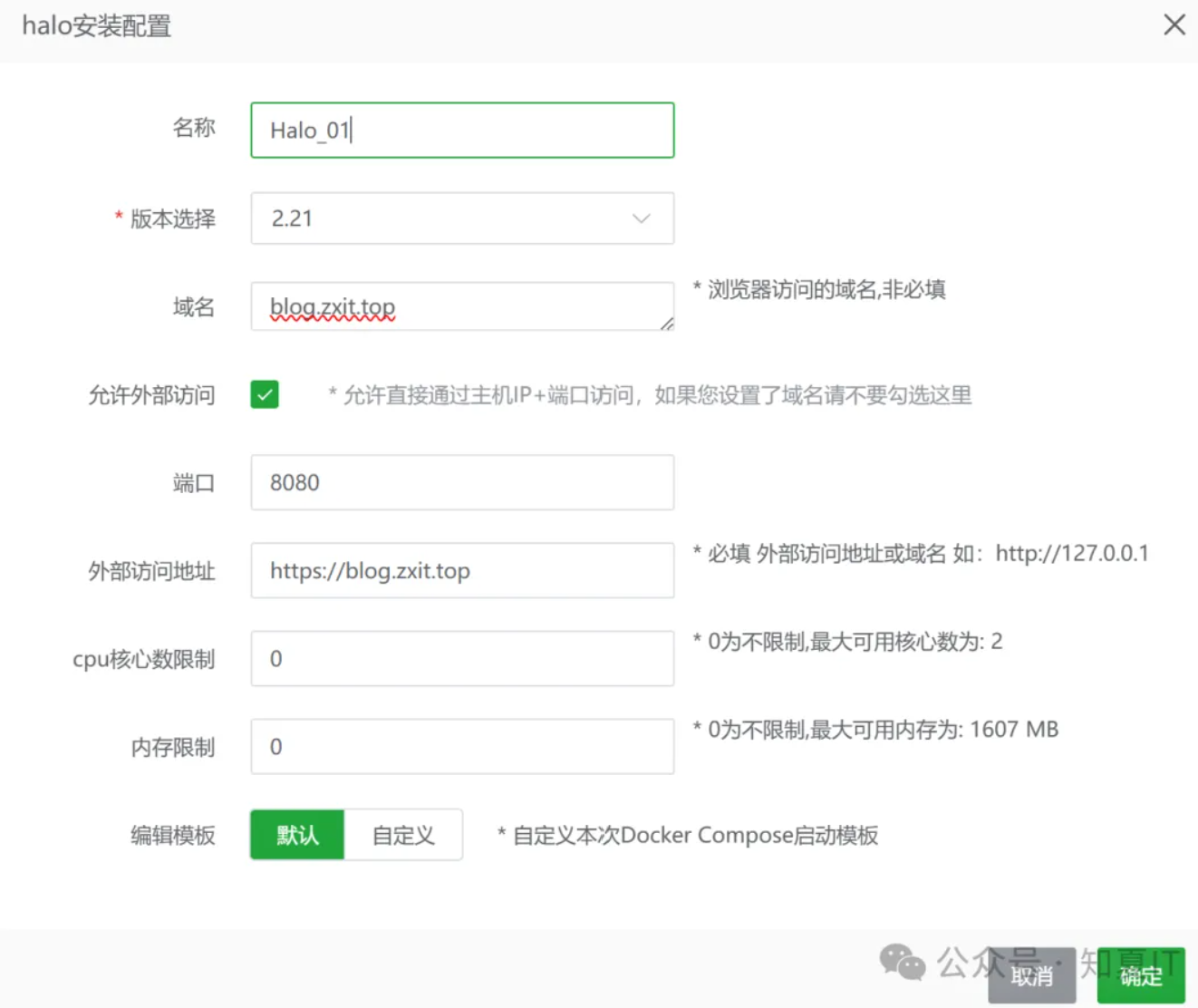
输入所需要的配置信息, 点击安装
十三、域名解析
在阿里云域名管理平台新增一笔解析记录, 域名为blog.zxit.top, 地址为服务器公网IP地址
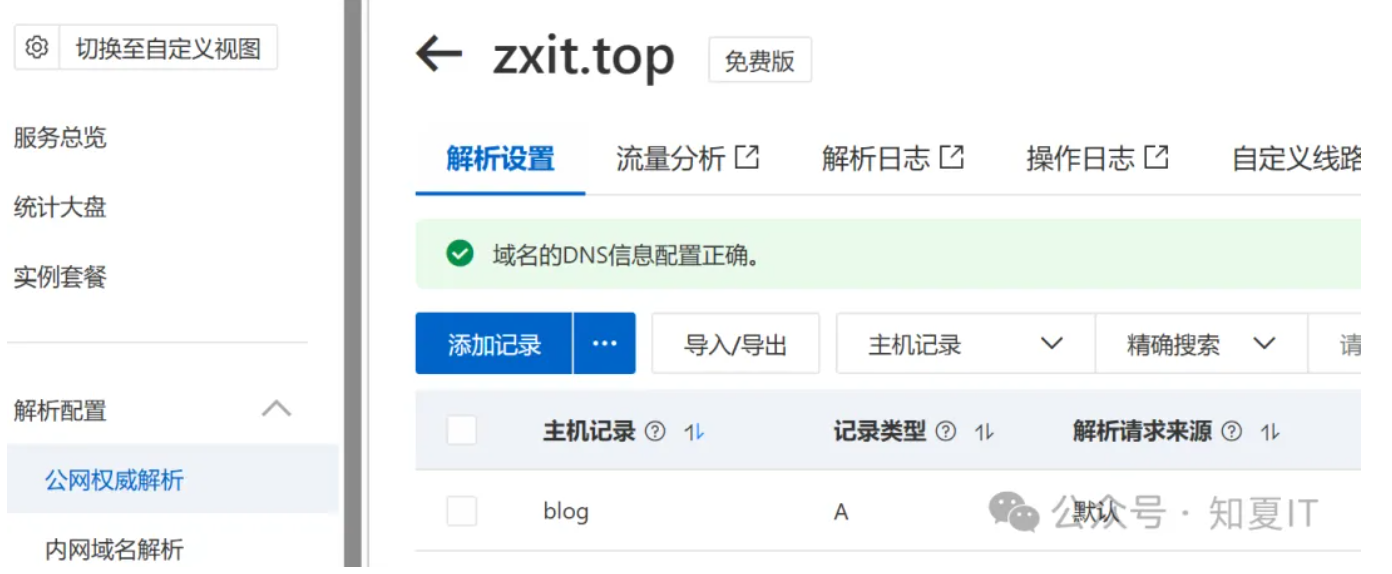
设定完成后ping进行验证
正在 Ping blog.zxit.top [xx.xx.xx.xx] 具有 32 字节的数据:
来自 xx.xx.xx.xx 的回复: 字节=32 时间=54ms TTL=51
来自 xx.xx.xx.xx 的回复: 字节=32 时间=34ms TTL=51
来自 xx.xx.xx.xx 的回复: 字节=32 时间=29ms TTL=51
来自 xx.xx.xx.xx 的回复: 字节=32 时间=29ms TTL=51

xx.xx.xx.xx 的 Ping 统计信息:
    数据包: 已发送 = 4,已接收 = 4,丢失 = 0 (0% 丢失),
往返行程的估计时间(以毫秒为单位):
    最短 = 29ms,最长 = 54ms,平均 = 36ms
十四、Nginx配置
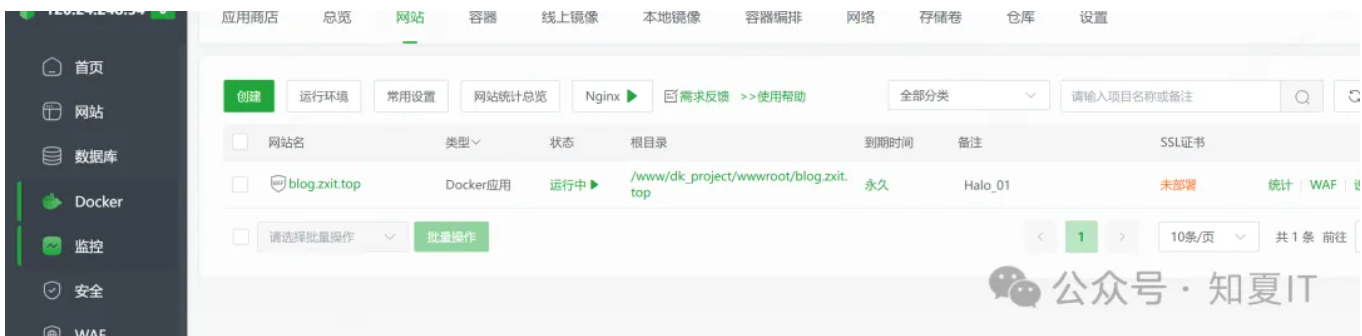
点击网站管理, 可以看到刚刚安装Halo时已经自动创建了一条记录
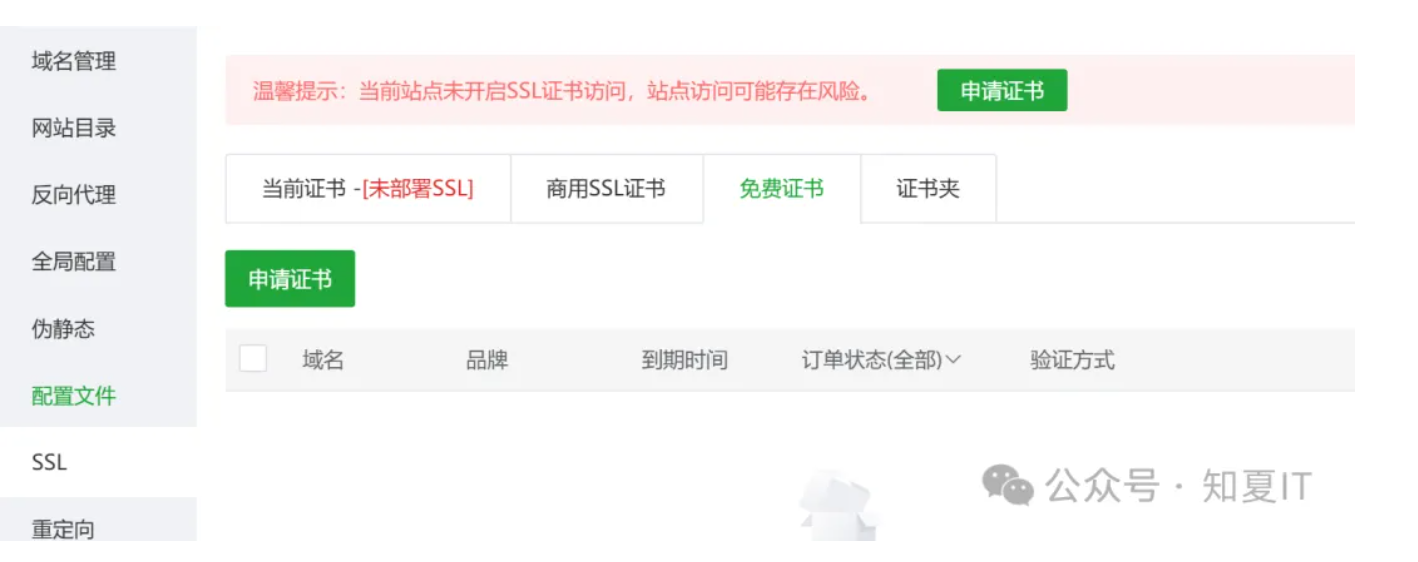
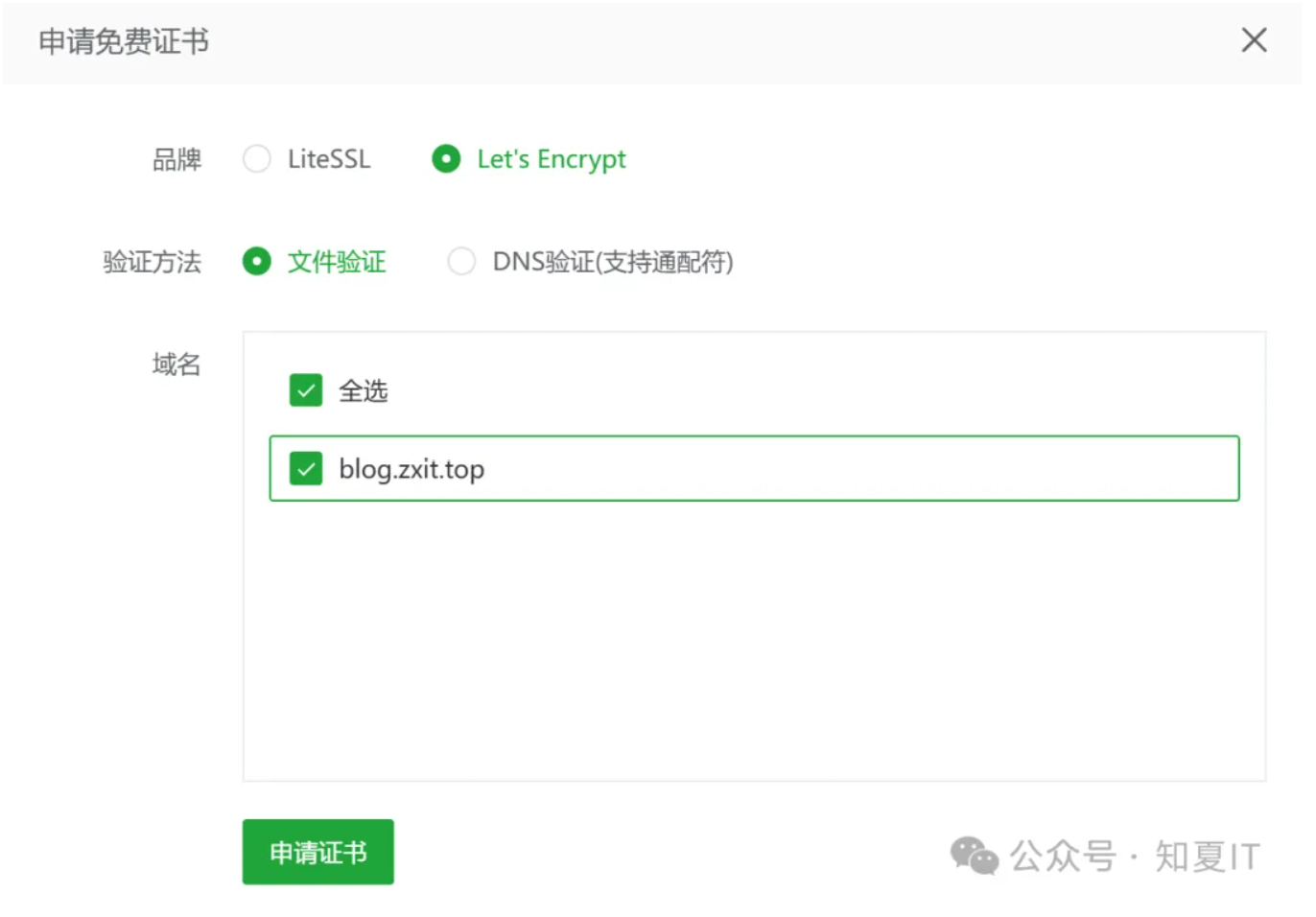
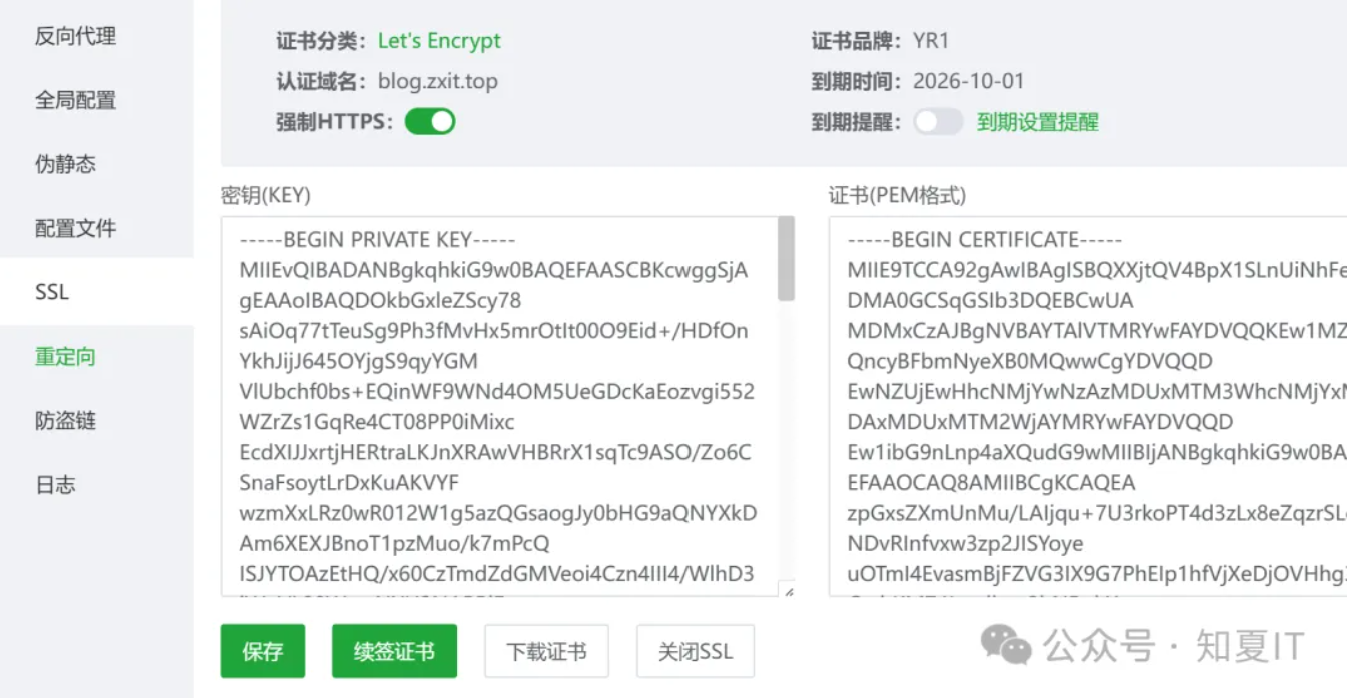
点击设置->SSL证书->申请免费证书

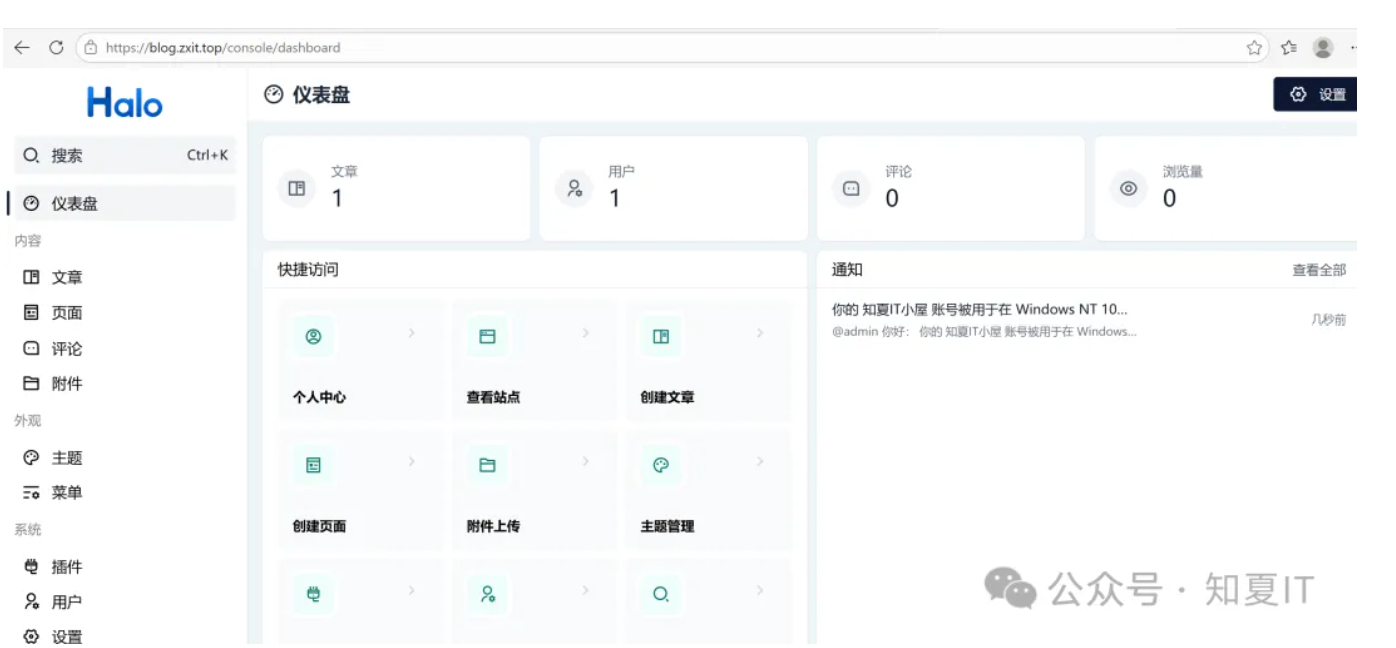
十五、初始化Halo
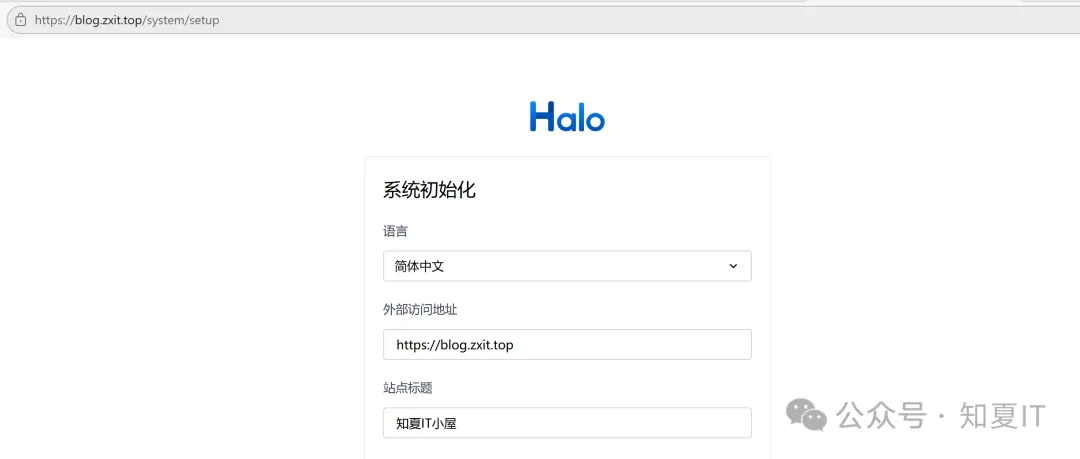
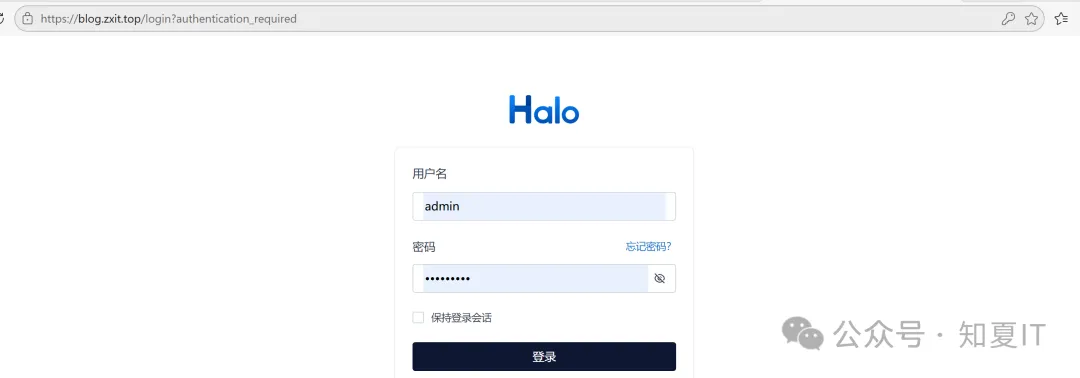
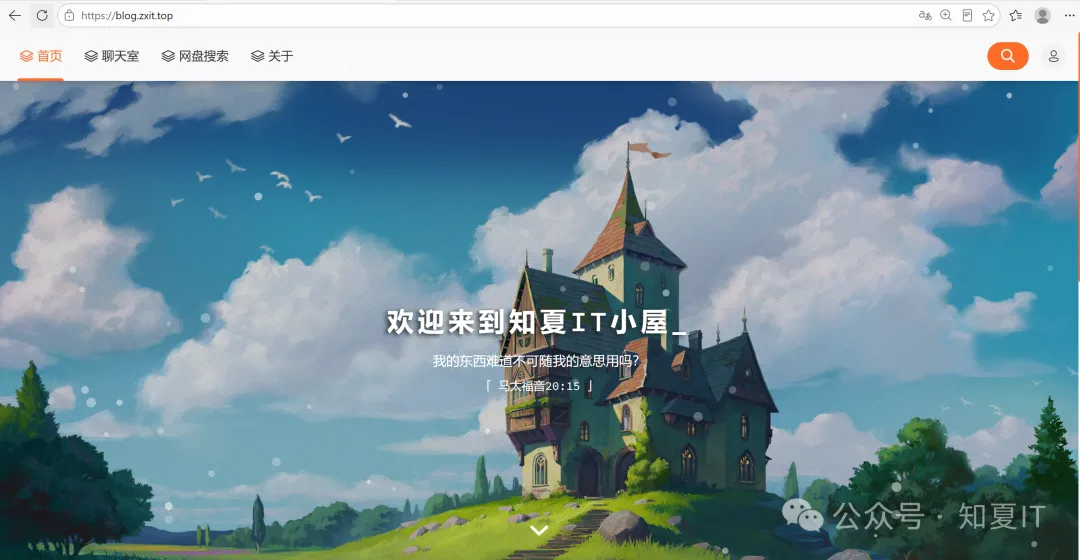
现在就可以使用域名直接访问Halo了, 浏览器输入https://blog.zxit.top
十六、网站备案
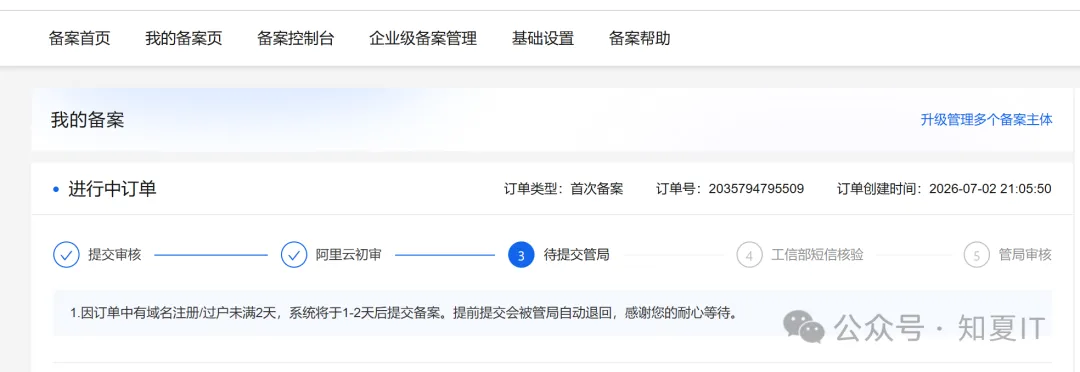
最后需要进行网站备案, 具体流程阿里云有详细教程, 流程比较慢, 这里不过多介绍
十七、开启使用
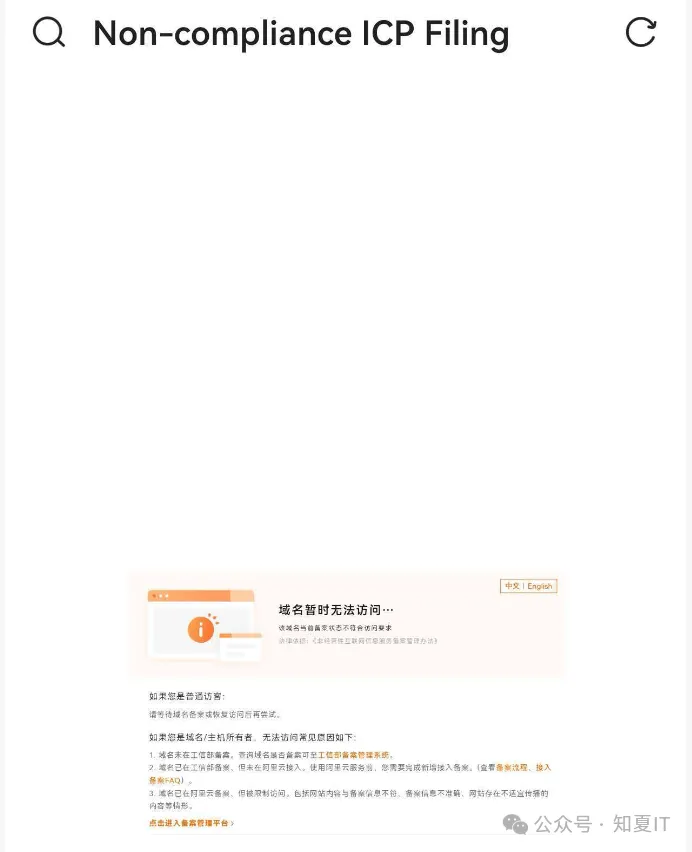
因为备案流程比较慢, 移动端博客访问还有问题, 等备案完成就会正式开启使用, 可提前收藏网址
后续更新会同步更新到 https://blog.zxit.top



评论区