

项目背景
最近几天都在折腾电视桌面,刚好有小伙伴私信,家里的电视是否可以畅通网飞?具体要怎么实现?方式其实有很多种,今天就专门出一期来说明其中的一种,那就是部署iStoreOS+OpenClash来实现(苹果TV忽视,本文针对安卓TV)

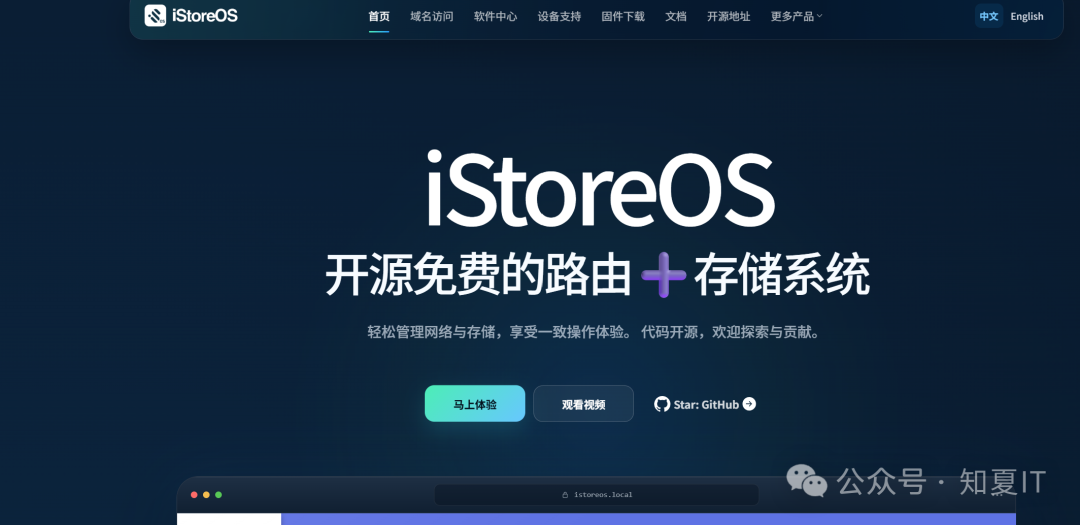
前提需要如下菜单:
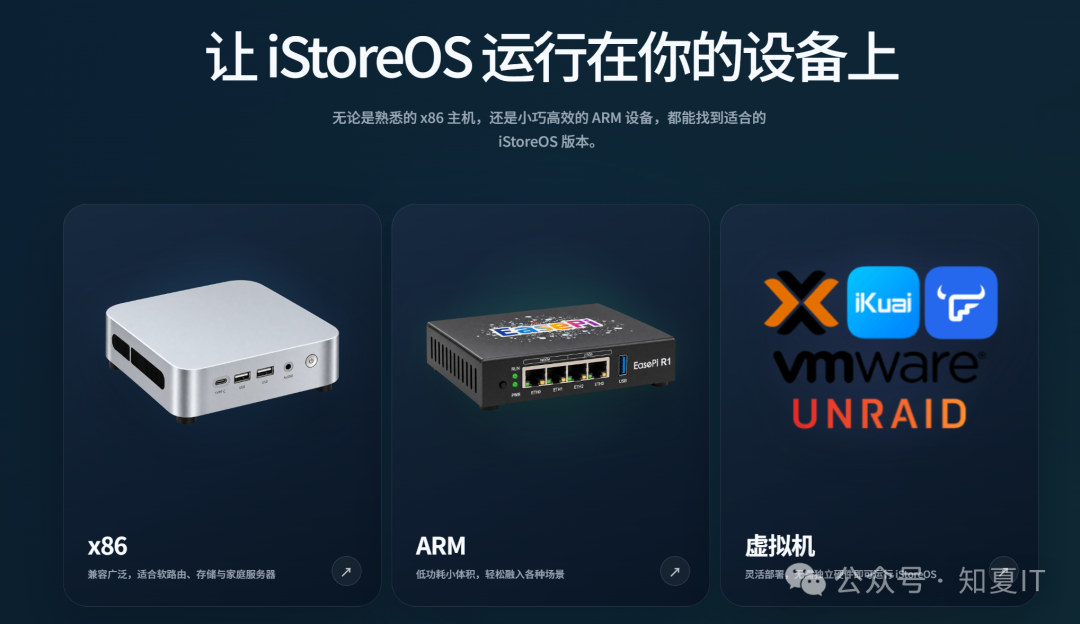
1-部署iStoreOS的设备:可以是迷你主机、电视盒子、闲置路由器、NAS等等都可以
2-一台可以部署网飞的电视(有型号限制)
3-Clash代理订阅地址
4-网飞账号
正式部署
我以手上的绿联NAS用虚拟机部署方式为例子,正式开始。
1-下载iStoreOS固件
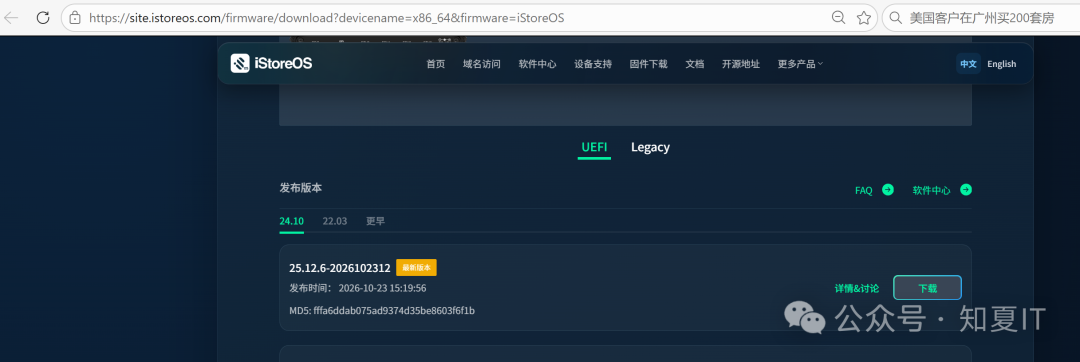
下载完成后解压,会有一个img档案

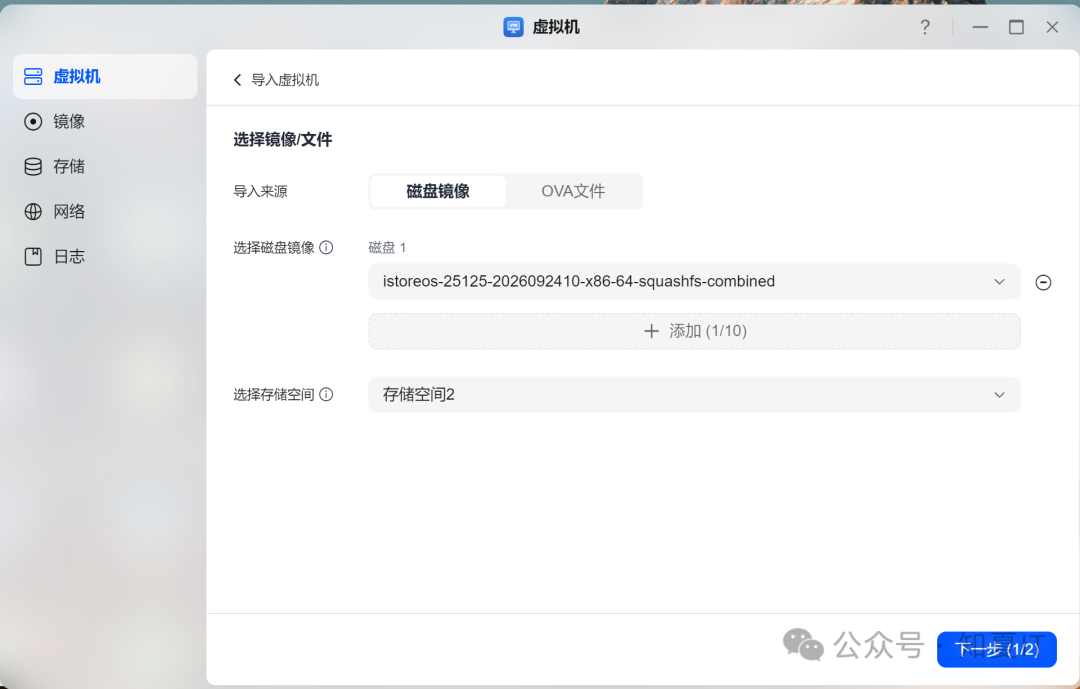
2-NAS虚拟机导入镜像
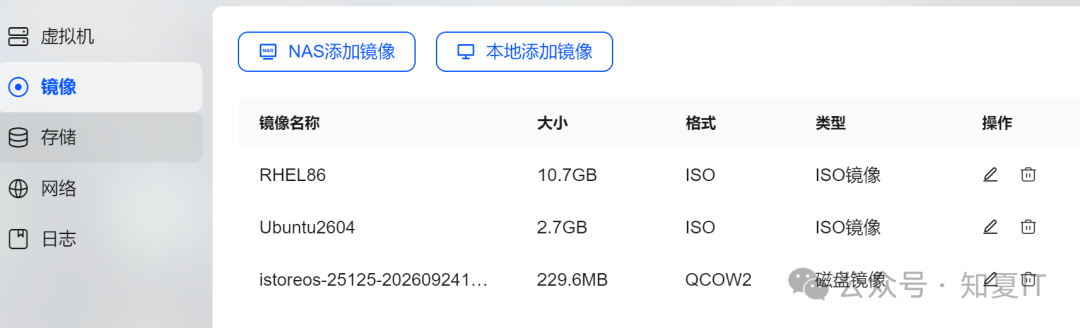
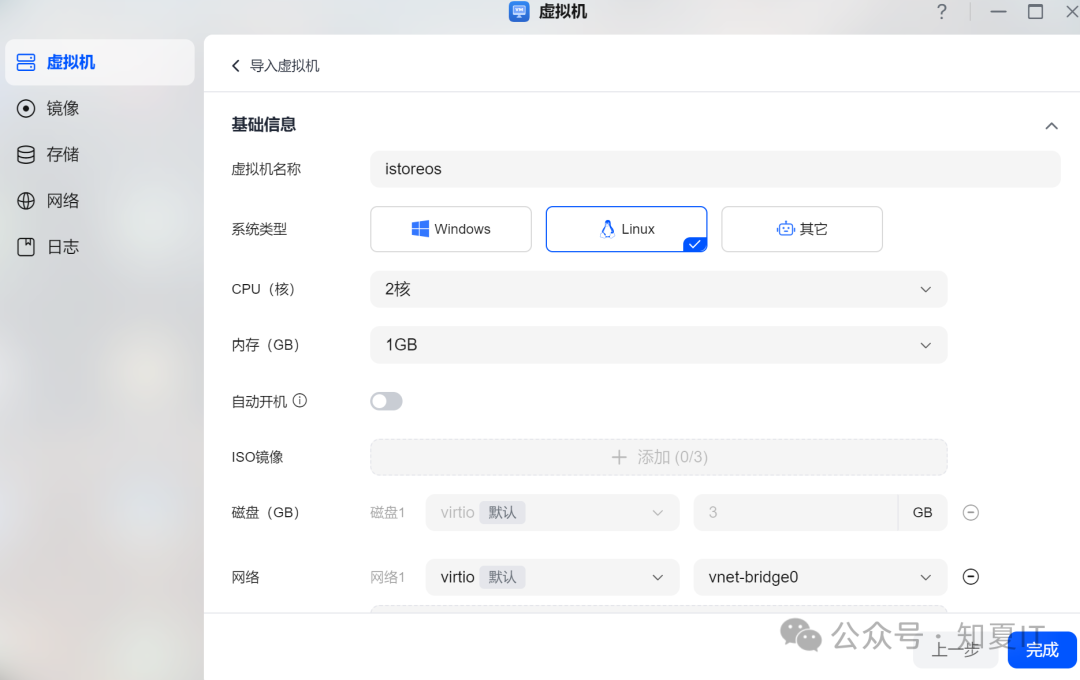
3-导入虚拟机
系统选择Linux, CPU 及内存自由选择(2C 1G就够了)
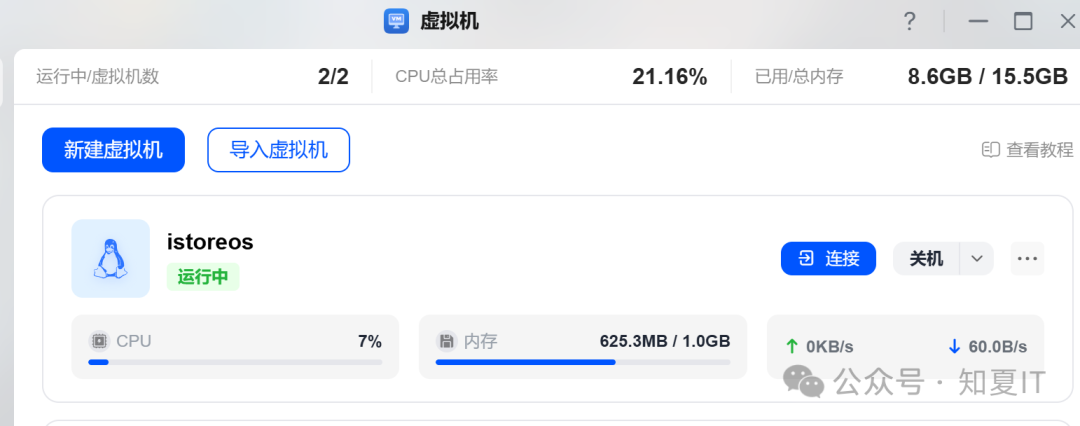
导入后直接开机
4-点击连接进系统底层
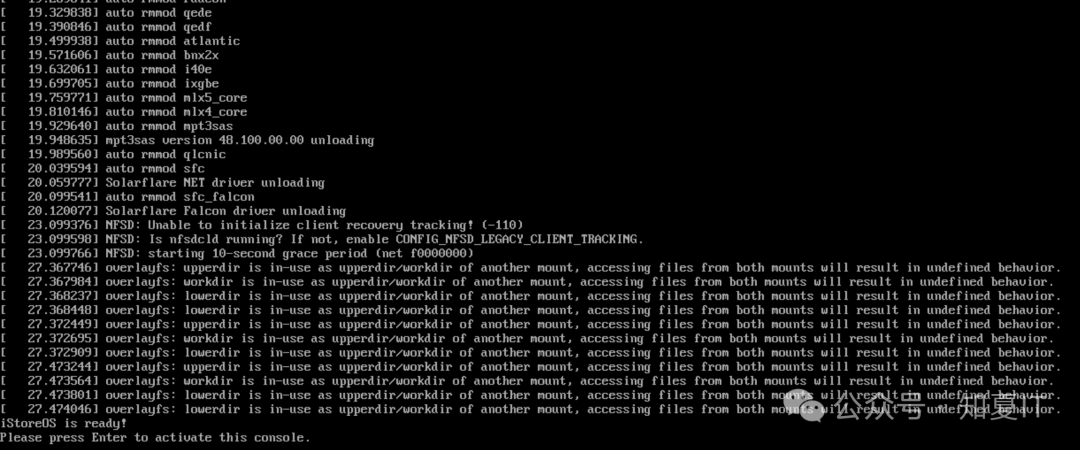
按回车
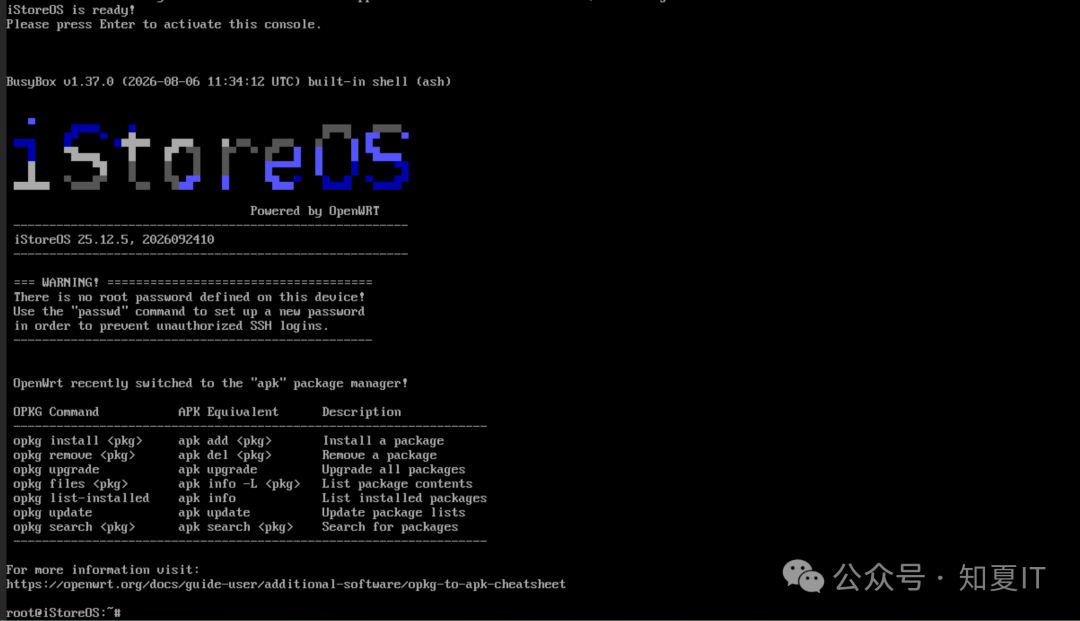
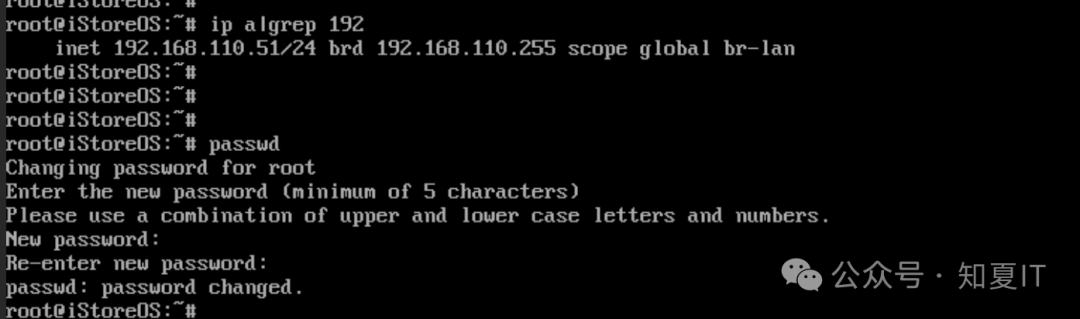
5-查看一下系统IP及修改密码
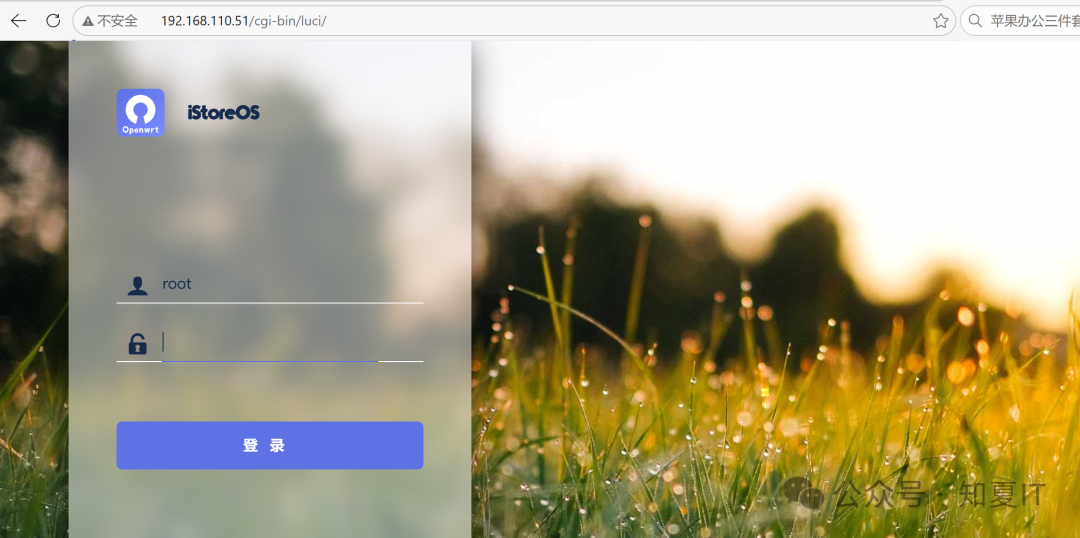
6-浏览器输入IP地址到登录页面,输入账号密码进行登录
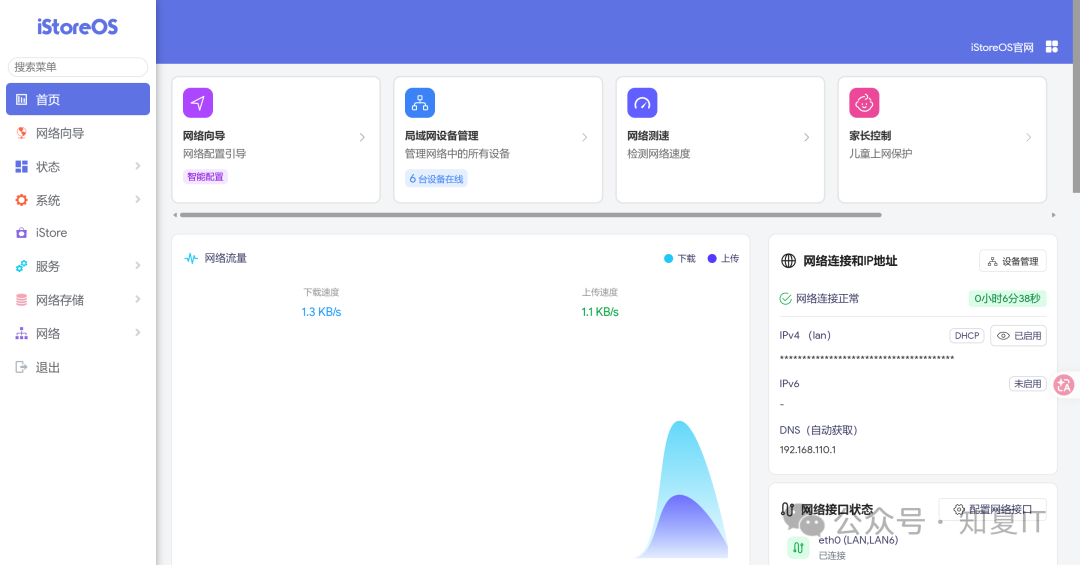
IP地址设定为静态

7-网络配置为旁路由

输入IP信息(IP地址为本机IP,网关及DNS为路由器IP,DHCP及NAT不开)
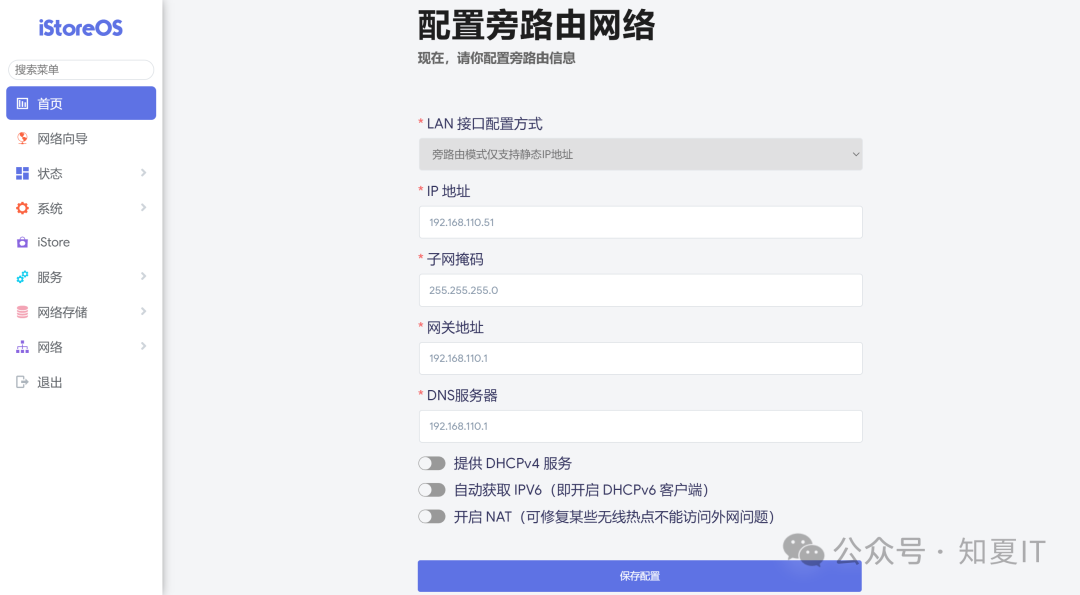
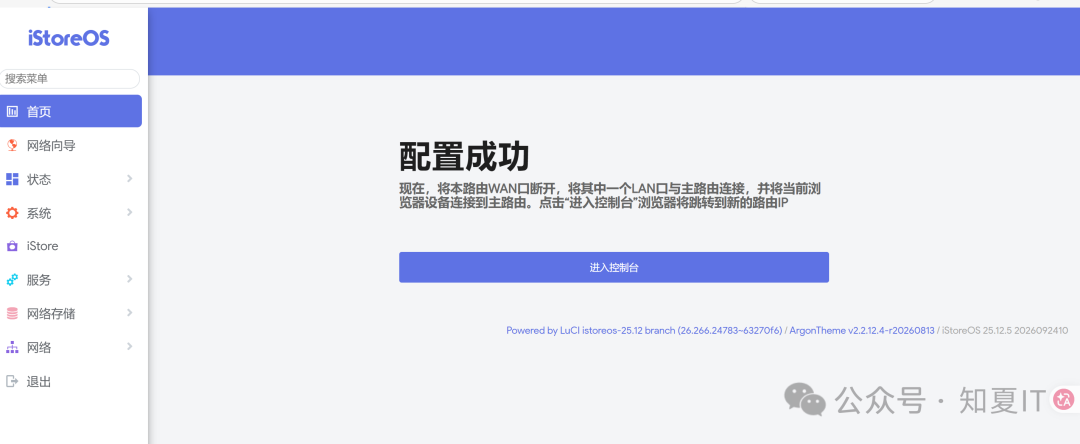
8-安装OpenClash
点击iStoreOS,搜索clash
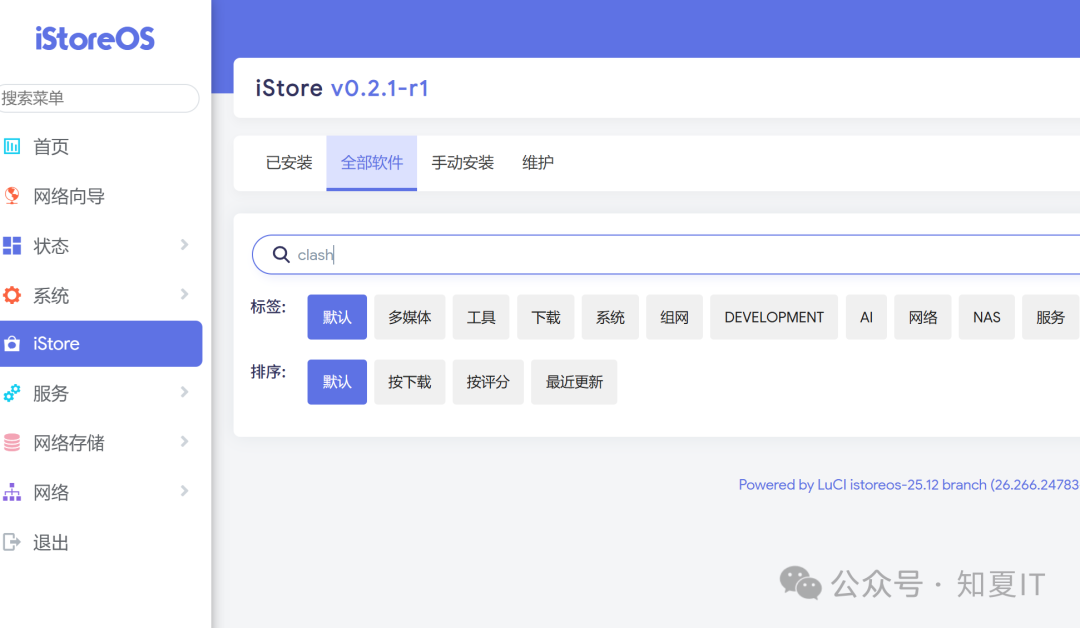
没搜到,没关系,我们手动下载进行安装
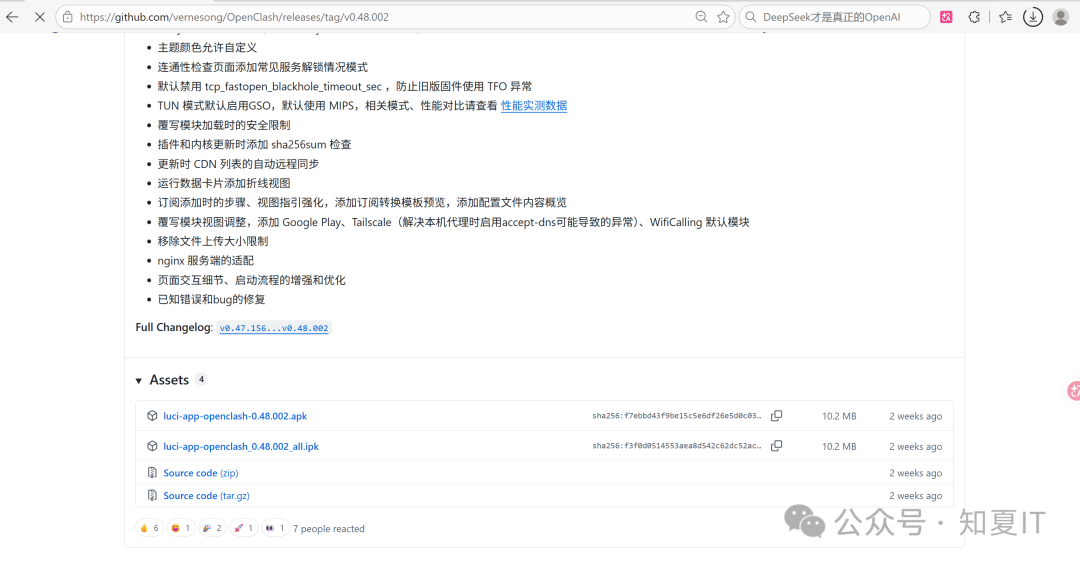
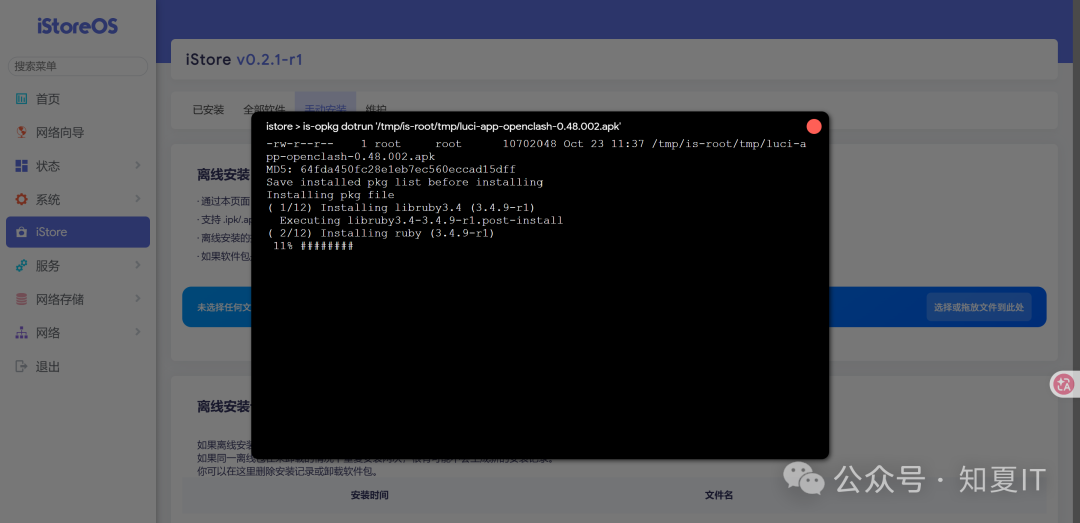
安装完成后,OpenClash服务会出现在服务栏位里面
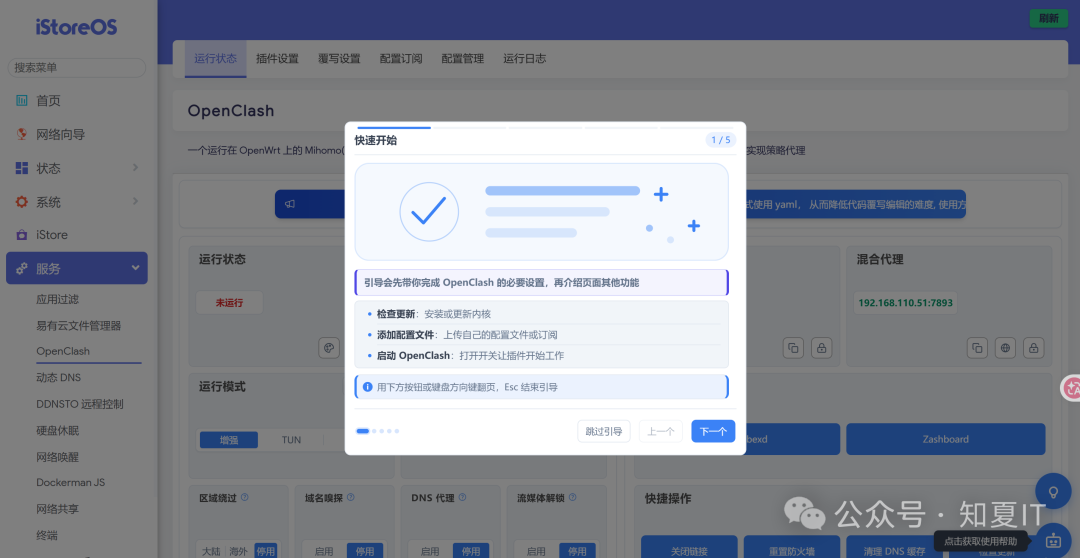
9-OpenClash配置
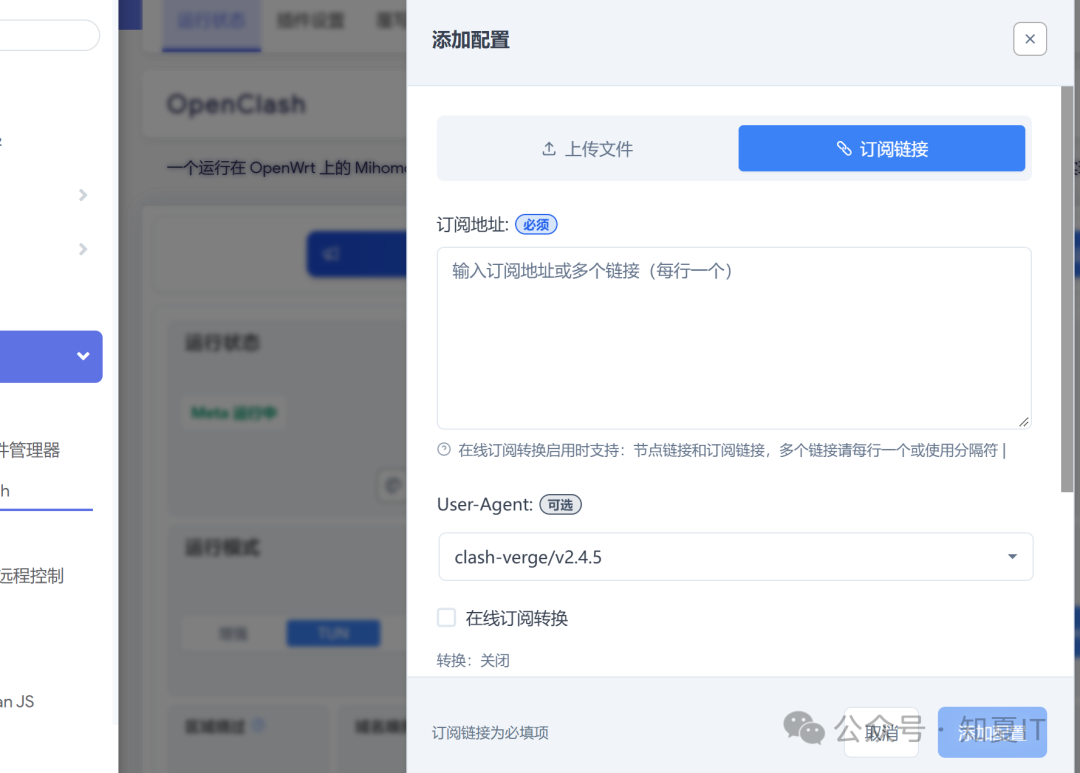
点击添加配置,输入你的Clash订阅地址
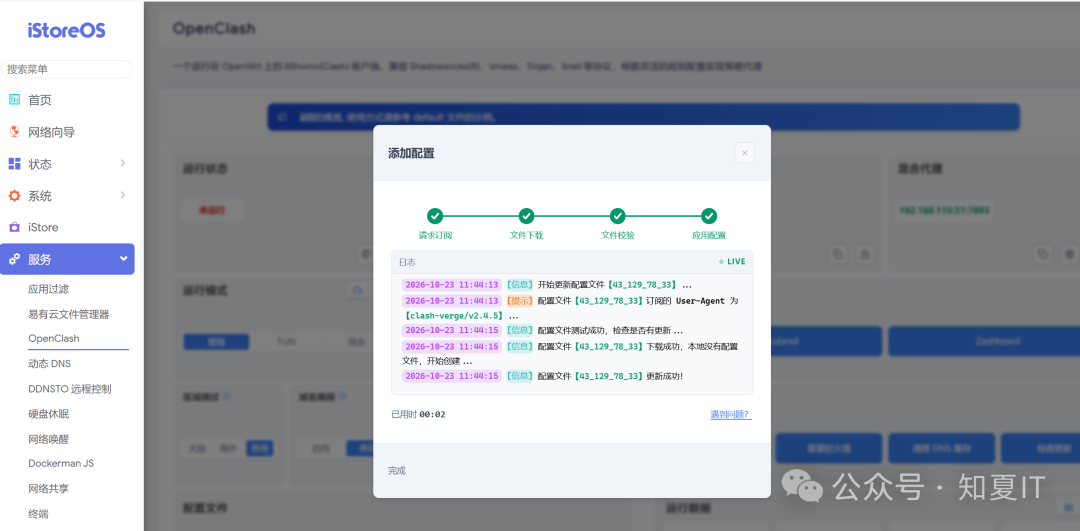
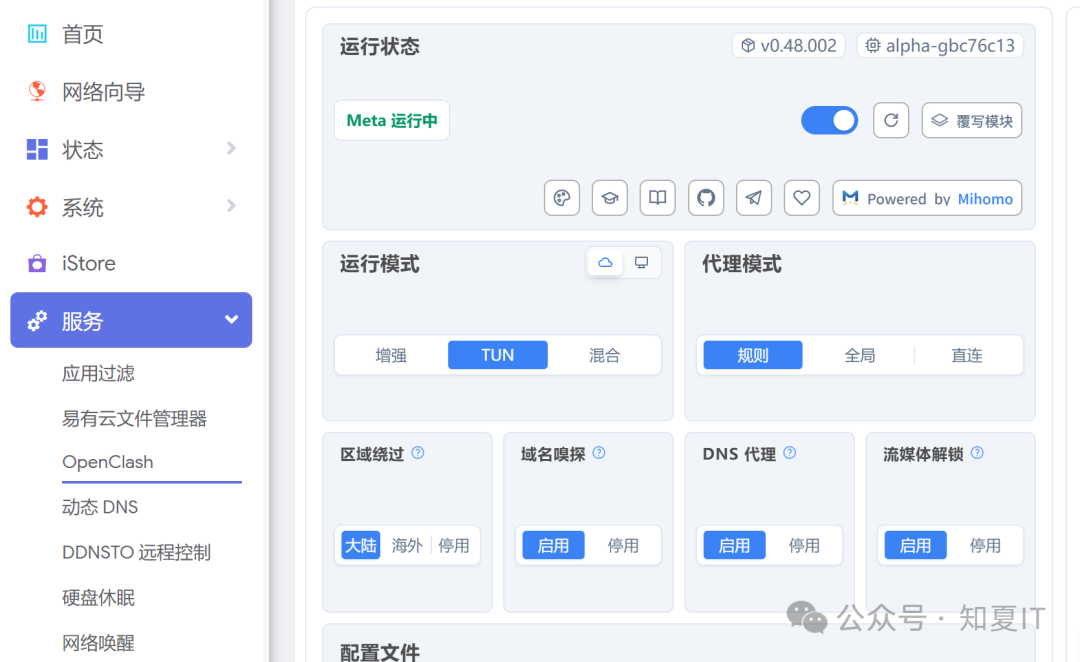
运行模式:TUN
代理模式:规则
区域绕过:大陆
域名嗅探/DNS代理/流媒体解锁:启用
运行状态打开
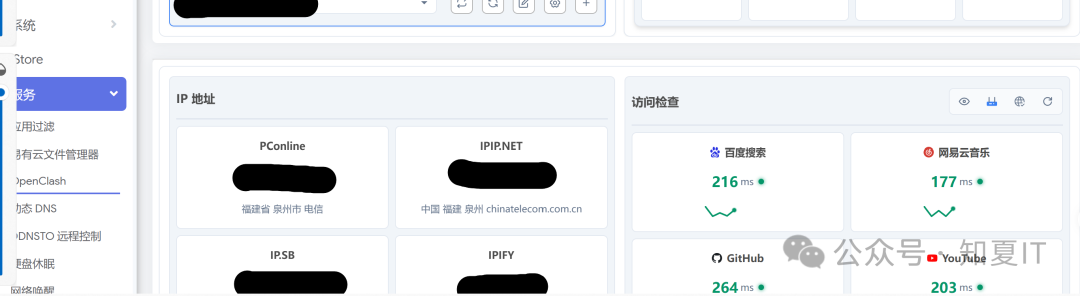
系统会自动进行网络检查,可以看到网络正常
10-电视IP地址设定
将原本DHCP改为手动,设定网关和DNS为iStoreOS的IP(默认是路由器IP)
11-安装网飞客户端
因为我的电视因为机型原因,不支持网飞,安装了也打不开
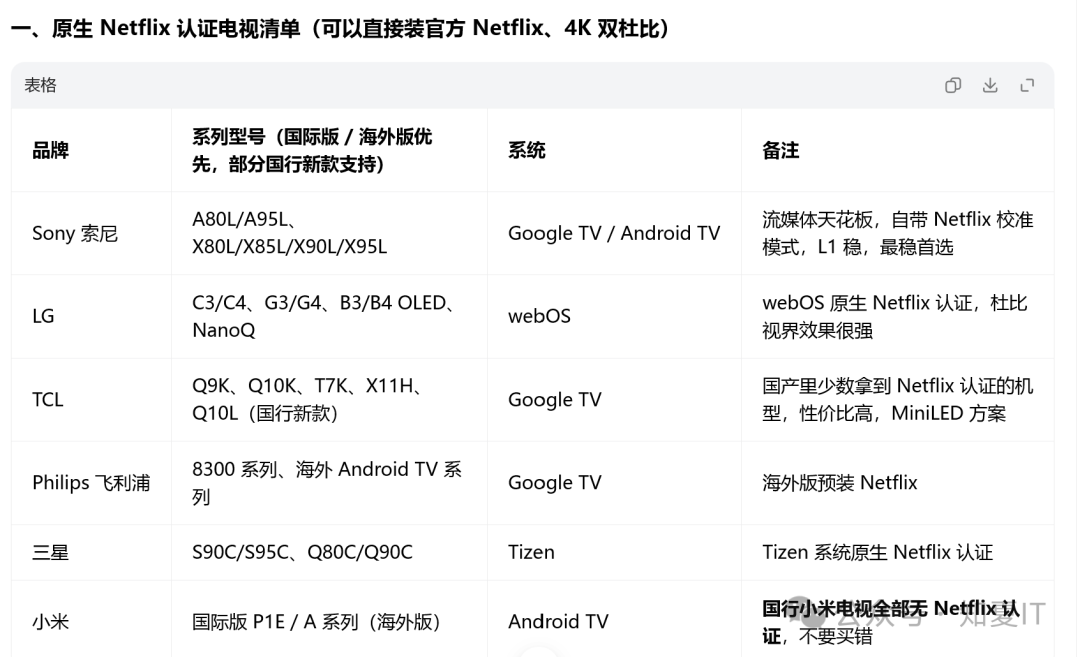
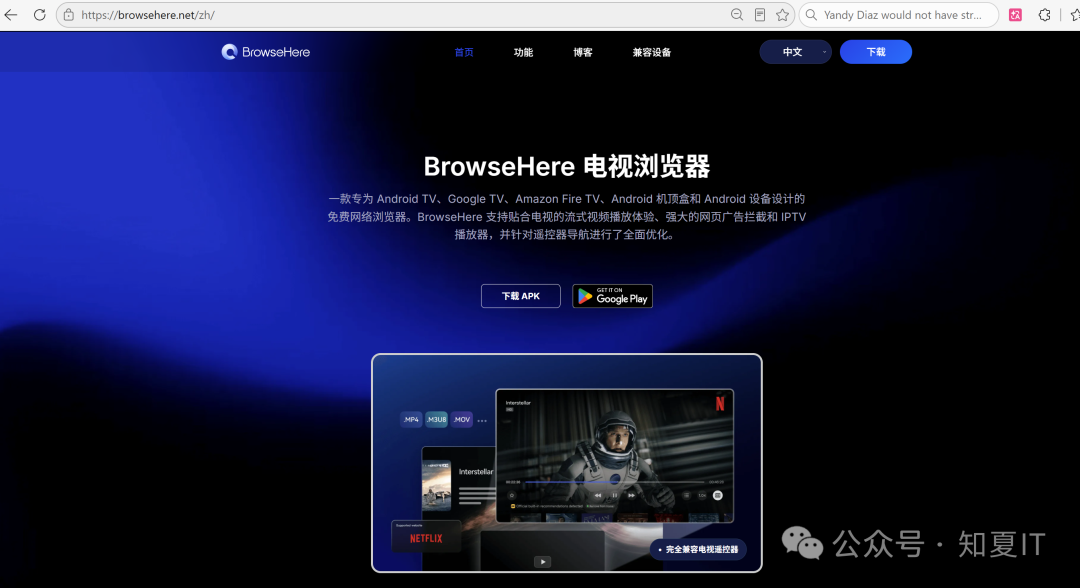
没关系直接安装BrowseHere浏览器来演示


11-浏览器测试
BrowseHere浏览器首页默认就有书签
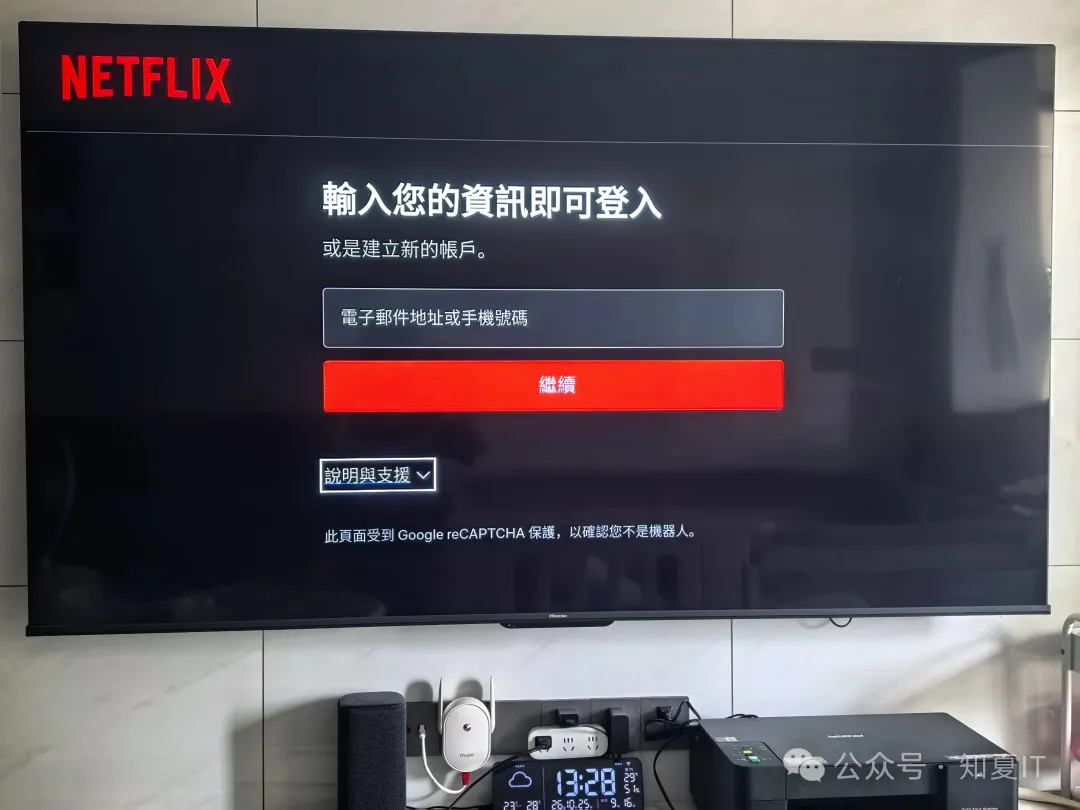
直接打开登录页测试,因手上没有网飞账号,本次不做登录演示
再测试下其他网站,访问正常
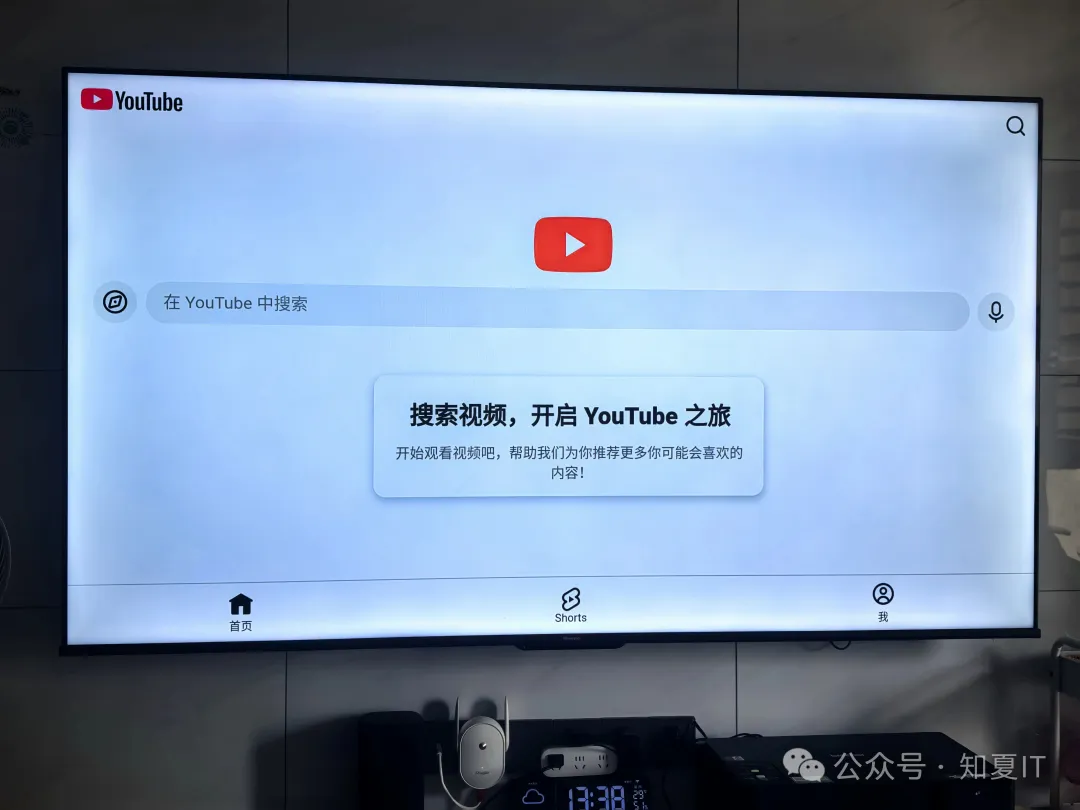
家里其他设备也可以通过修改网关和DNS地址为iStoreOS的IP来实现全屋畅通网飞
事后作业
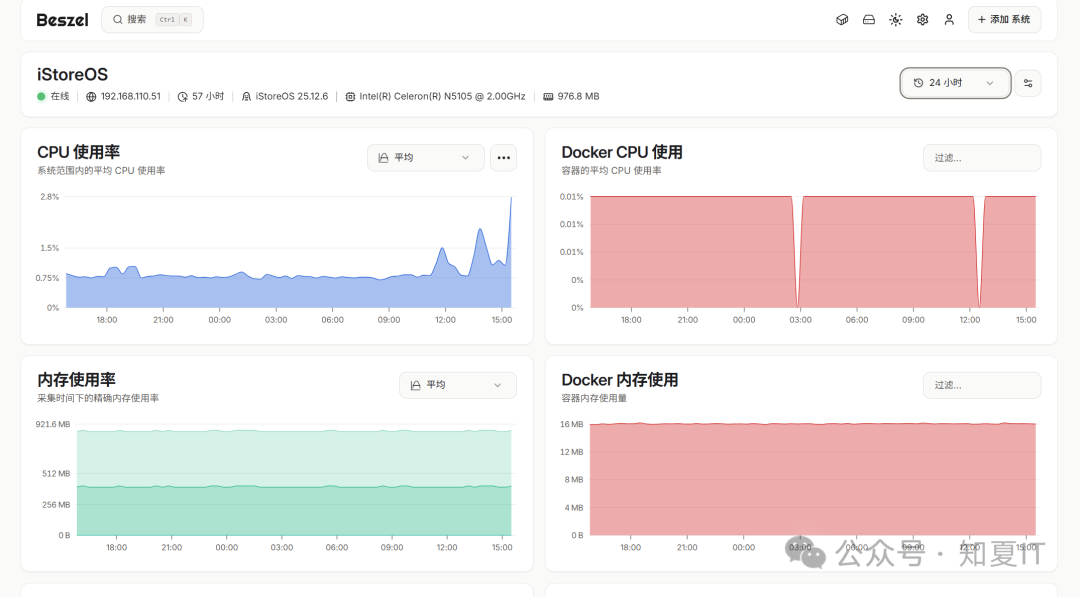
部署完成后有条件的还是上一下监控

写在最后
本文所分享的软路由、iStoreOS、OpenClash网络配置等技术内容,仅作内网技术交流、网络原理学习参考。请各位读者自觉遵守国家网络管理相关法律法规,任何违规使用行为带来的相关责任,均由操作人自行承担



评论区