
项目背景
做运维、开发、产品的朋友应该都有同感:画流程图、架构图、思维导图永远是耗时大户。拖形状、拉连线、调对齐,半小时过去了,需求一变又要推翻重来。
今天给大家分享一个可以彻底改变绘图效率的工具 ——Next AI Draw.io,把 AI 大模型和经典绘图工具 Draw.io 深度整合,一句话就能生成完整的可编辑图表,还支持 Docker 私有部署,内网也能用。

正式部署
部署非常简单,一个 Docker Compose 就能搞定。我直接底层写死指定免费大模型agnes-2.5-flash,当然大家可以部署完后在页面上进行指定修改都可以。
services:
  next-ai-draw-io:
    image: ghcr.io/dayuanjiang/next-ai-draw-io:latest
    container_name: next-ai-draw-io
    ports:
      - "4600:3000"
    environment:
      # 时区设置
      - TZ=Asia/Shanghai
      - AI_PROVIDER=openai
      - AI_MODEL=
      - OPENAI_API_KEY=
      - OPENAI_BASE_URL=
      - DRAWIO_SELF_CONTAINED=true
      - AI_MAX_TOKENS=
      - AI_TEMPERATURE=
      - AI_TOP_P=
      - MAX_HISTORY_MESSAGES=10
      - ENABLE_PROMPT_CACHING=true
      - AI_TIMEOUT=300000
      - SYSTEM_PROMPT=你是专业的 Draw.io 图表生成助手,严格遵循规范输出。要求结构清晰,布局均匀,中文标注文字。
    volumes:
      - /data/aidraw:/app/data
    restart: always
    healthcheck:
      test: ["CMD", "curl", "-f", "http://localhost:4600"]
      interval: 10s
      timeout: 5s
      retries: 3
      start_period: 20s
启动服务
docker compose up -d
试用体验
接下来直接浏览器打开,第一次需要加载几分钟。左边是画布,右边是AI对话窗口
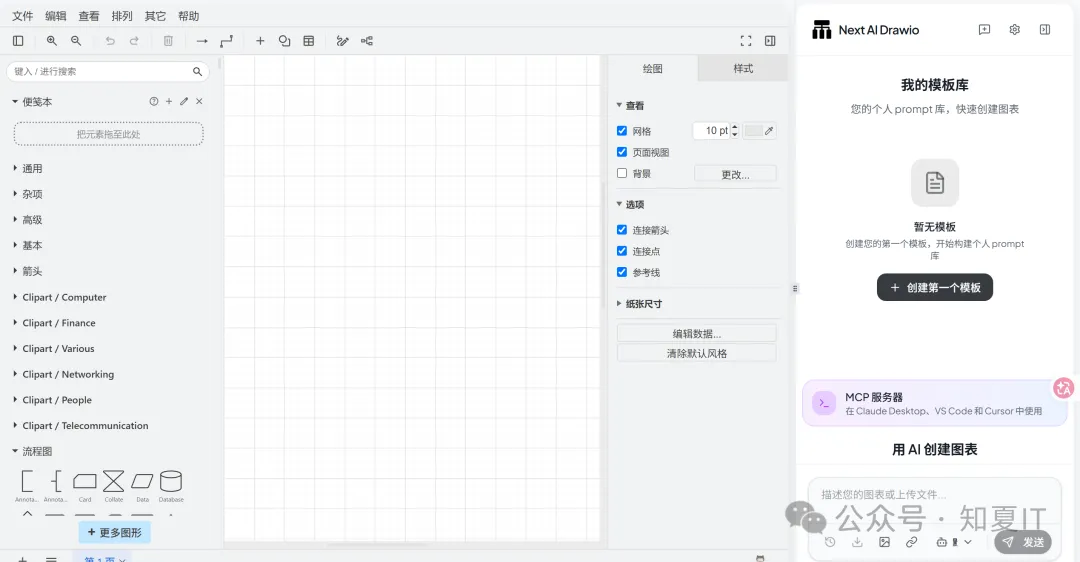
接下来我们试用一下,让AI生成3个示意的架构图
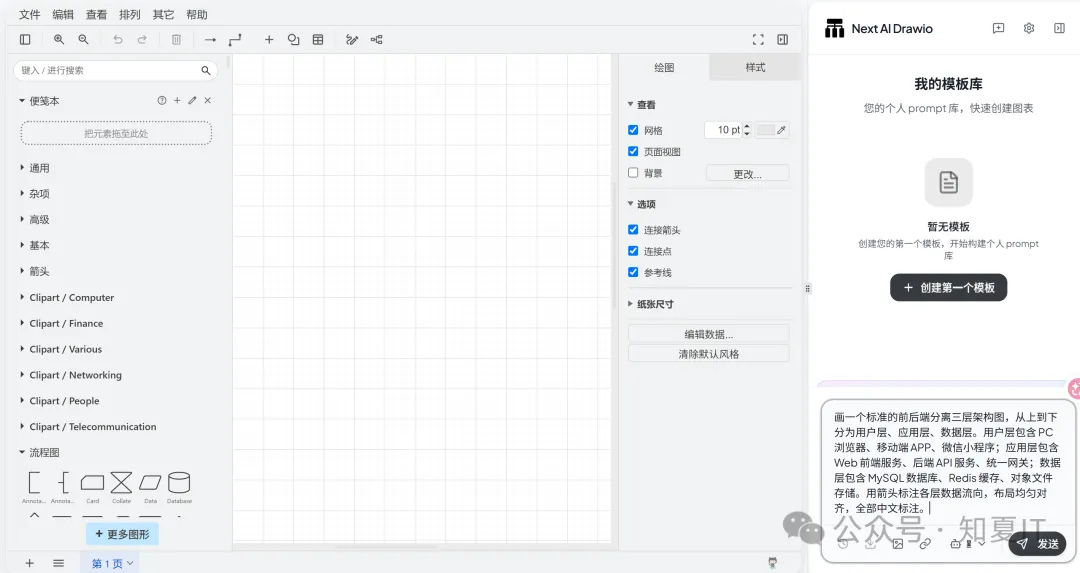
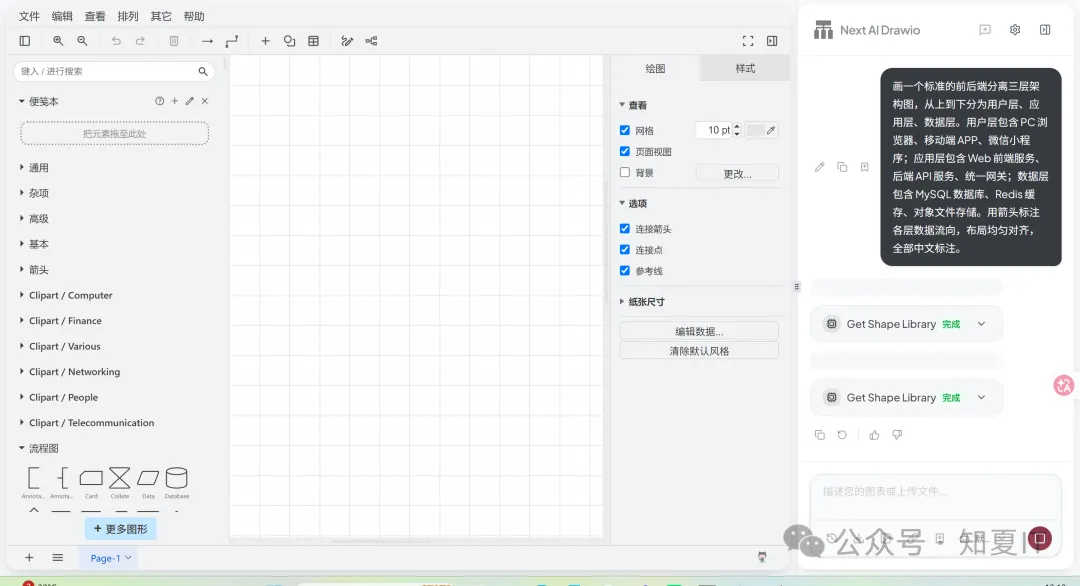
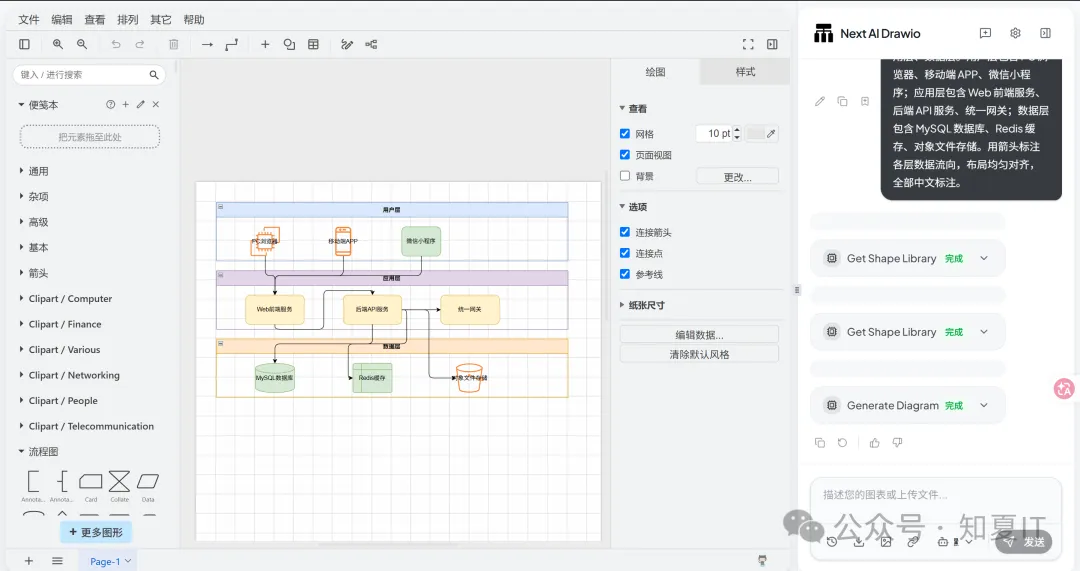
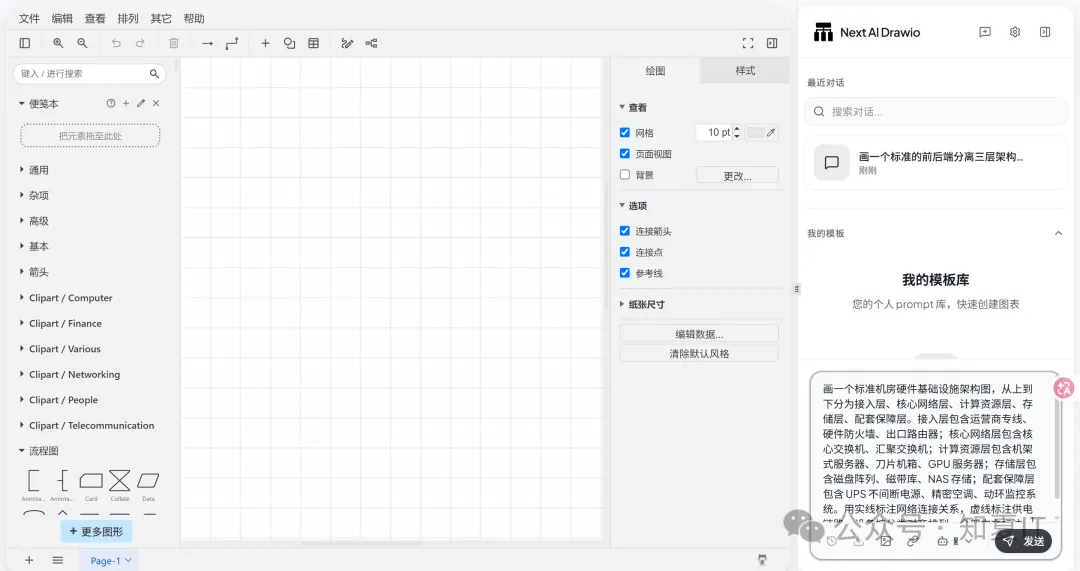
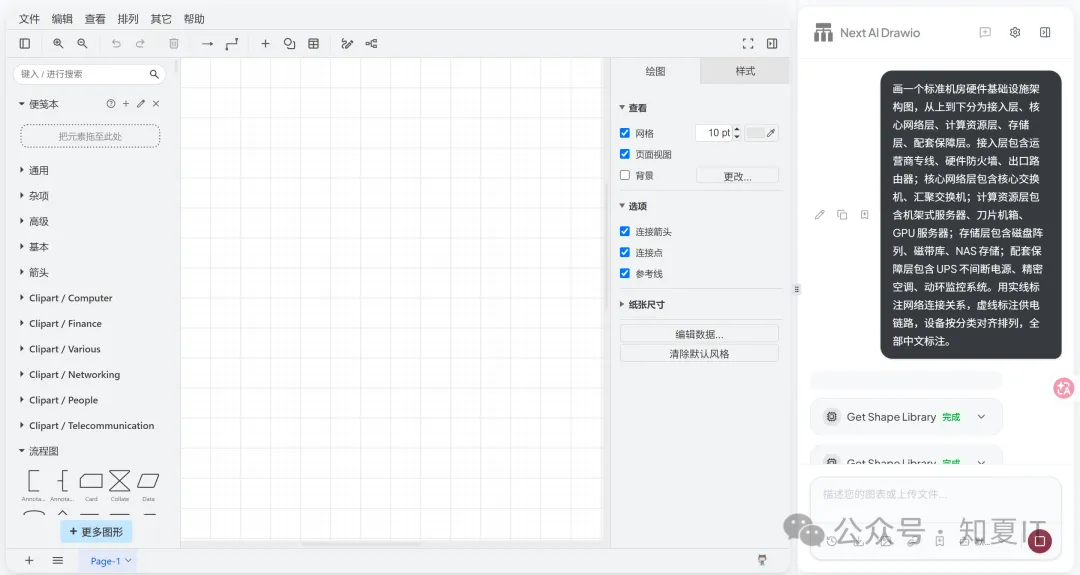
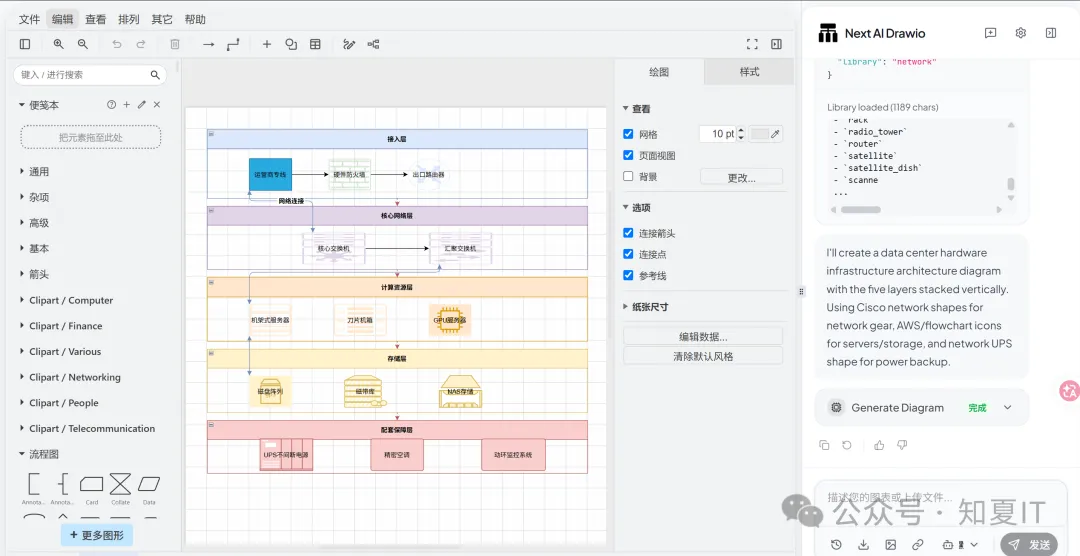
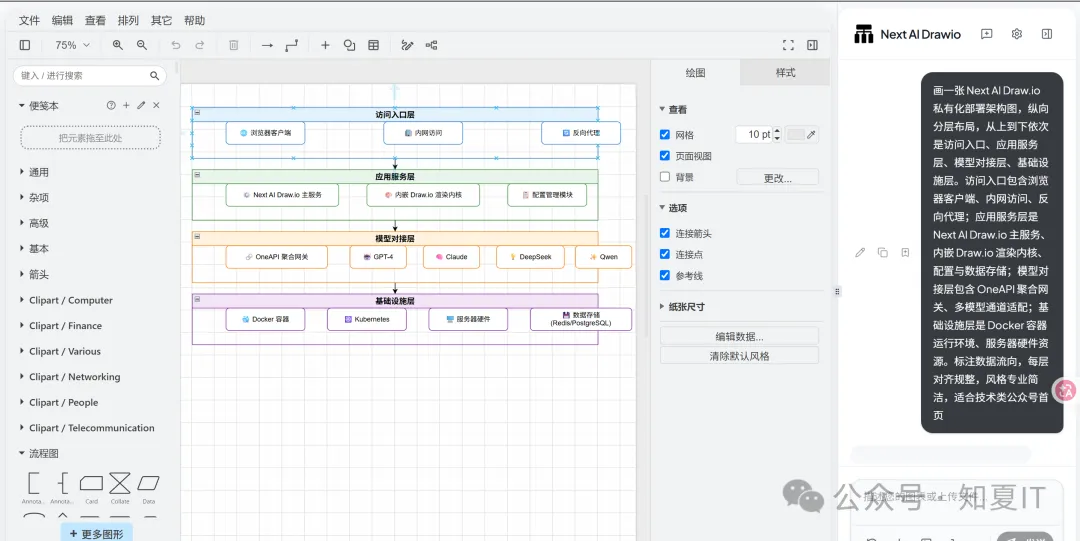
整体来说还不错,对于想要调整的地方可以随时手动或者让AI进行调整。当然,若不想使用AI功能,完全也可以手动绘制,当作drawio工具来用。
开放体验
若想体验可私信博主获取地址~



评论区