

项目背景
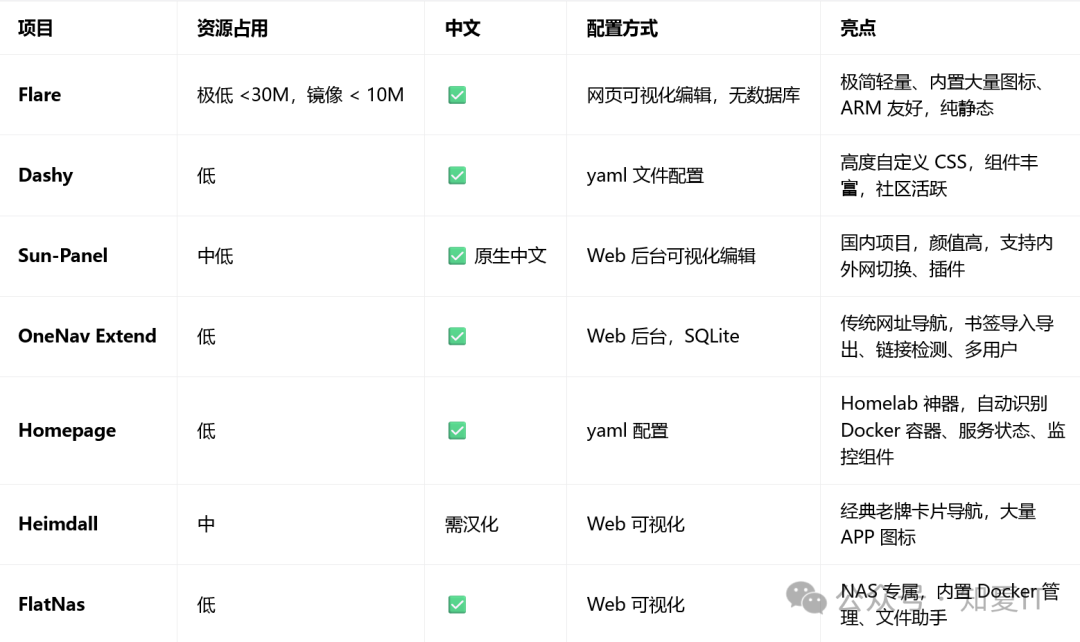
随着部署的应用及收藏的页签越来越多,部署一个专属导航页十分必要,目前市面上常见导航页有不少,对于我的需求来说,Flare最合适,极简轻量内置大量图标纯静态即可。
正式部署
Flare支持容器化部署,直接用docker compose进行部署,docker-compose.yaml如下
services:
  flare:
    image: soulteary/flare:latest
    container_name: flare
    restart: always
    ports:
      - "12345:5005"
    volumes:
      - /volume2/docker/flare:/app
    command: flare --nologin=0
    environment:
      - FLARE_USER=后台设定页管理员账号
      - FLARE_PASS=后台设定页管理员密码
      - FLARE_GUIDE=1
      - FLARE_EDITOR=1
      - FLARE_VISIBILITY=DEFAULT
启动后,挂载路径下会自动生成如下文件
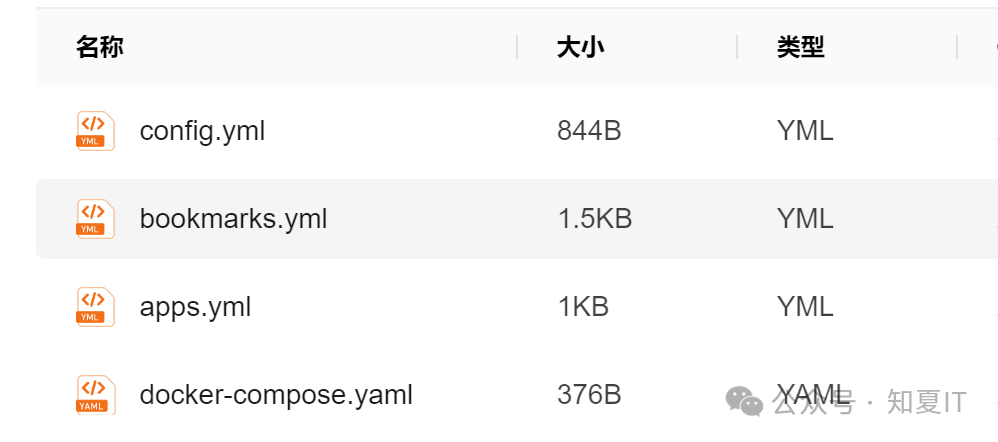
config.yml–>设定档案
bookmarks.yml–>页签配置档案
apps.yml–>常用应用配置档案
导航设定
浏览器直接打开http://ip:port
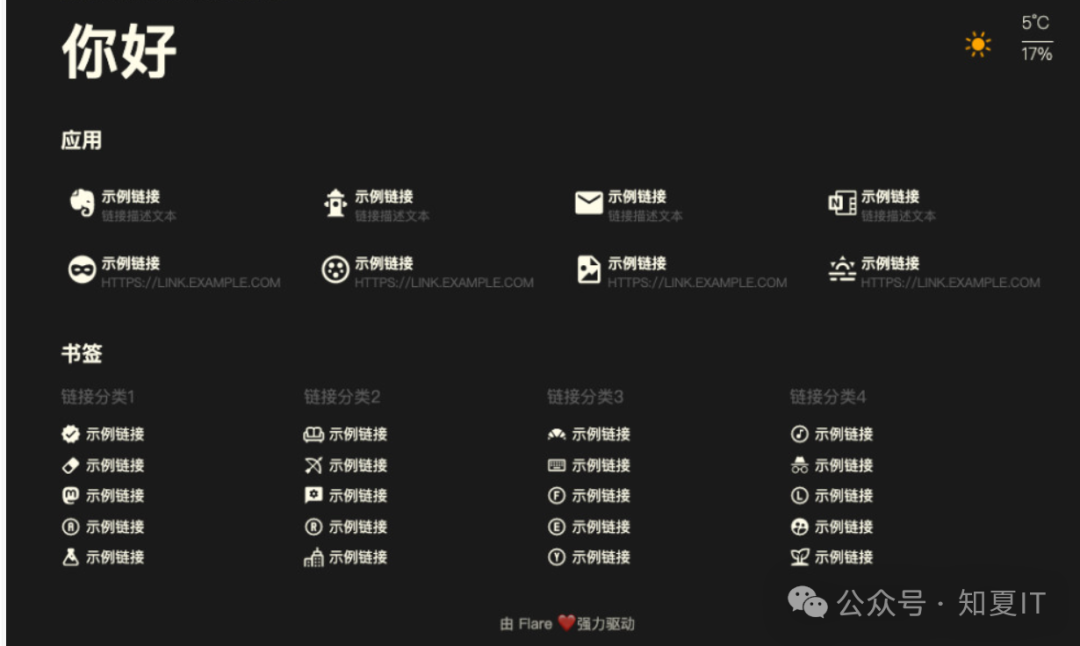
在页面左下角有设定及帮助按钮,点击设定,输入管理员账号密码后可以进行一系列设定,这里不再赘述,可以自行探索

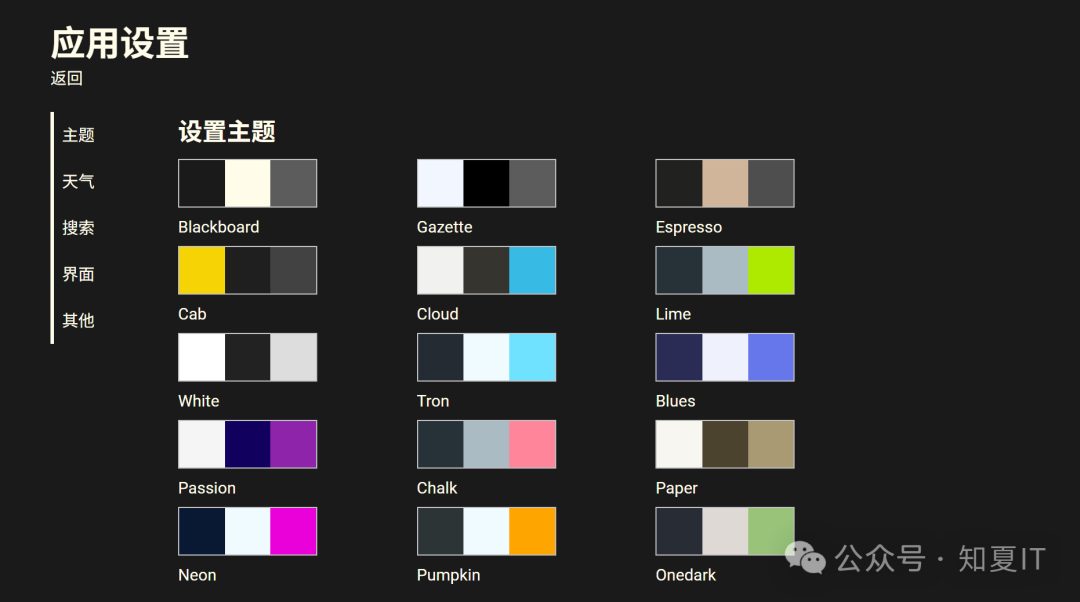
点击帮助图标可以获取一系列帮助
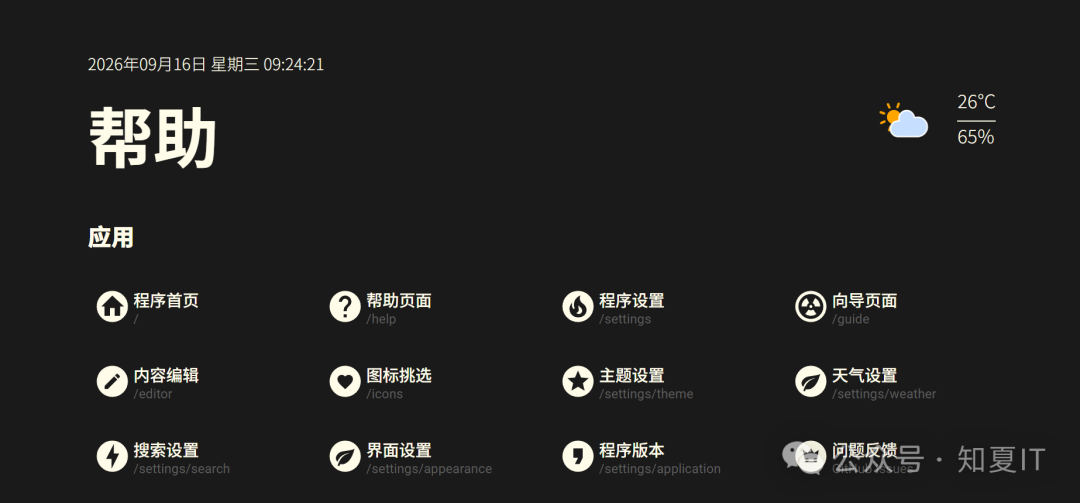
导航设定有两种方式,一种是图形界面,直接选择内容编辑即可
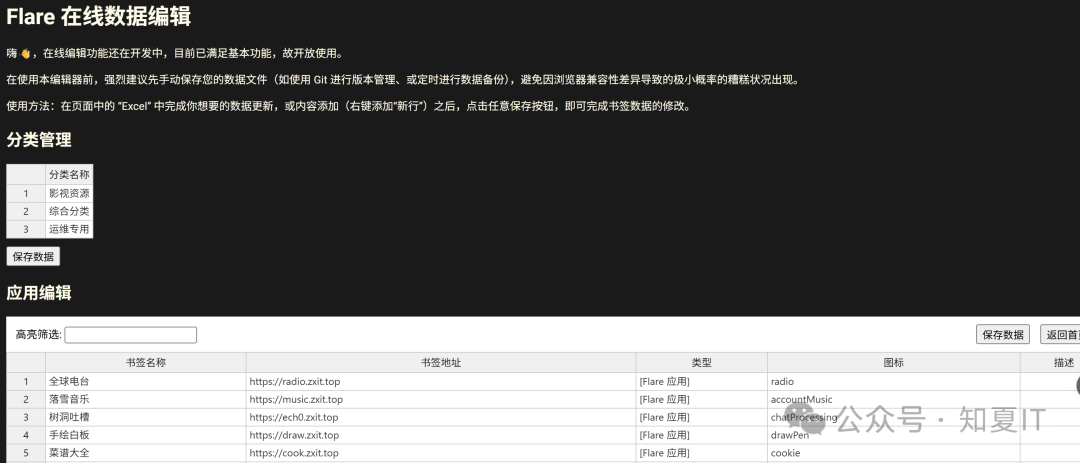
另外一种是直接改配置文件bookmarks.yml及apps.yml,我倾向直接改配置文件,格式为yaml,apps.yml示例
links:
- name: 全球电台  -->名称
  link: https://radio.zxit.top   ->地址
  icon: radio  -->图标,可在图标页查看
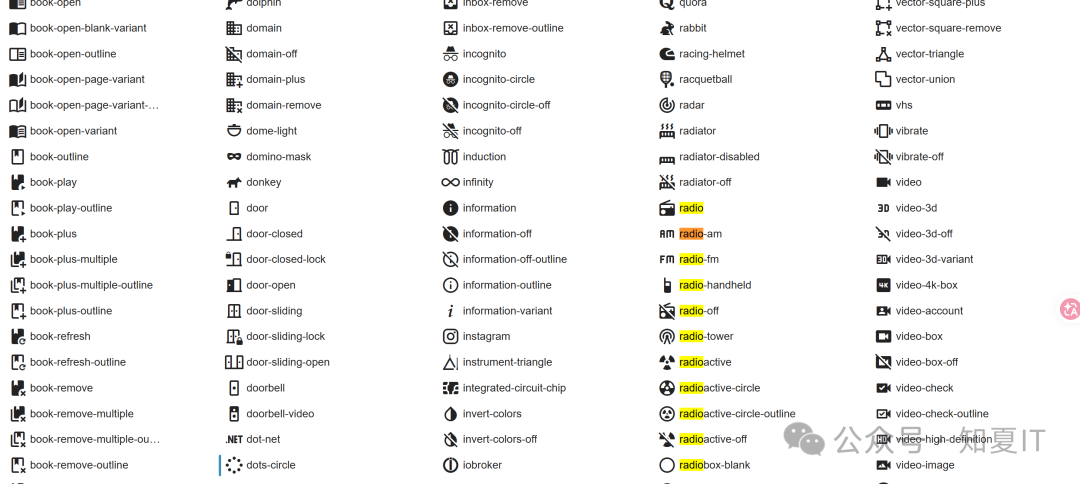
bookmarks.yml示例如下
categories:
- id: "1"    ->页签分类1
  title: 运维专用
- id: "2"    ->页签分类2
  title: 综合分类
- id: "3"    ->页签分类3
  title: 影视资源
 links:
 - name: 博客后台  ->名称
   link: https://zxit.top/console  ->地址
   icon: tools   ->图标
   category: "1"  ->分类
保存配置文件直接刷新页面即可,不需要重启容器
成果展示
最后来看一下成果吧,后续慢慢完善
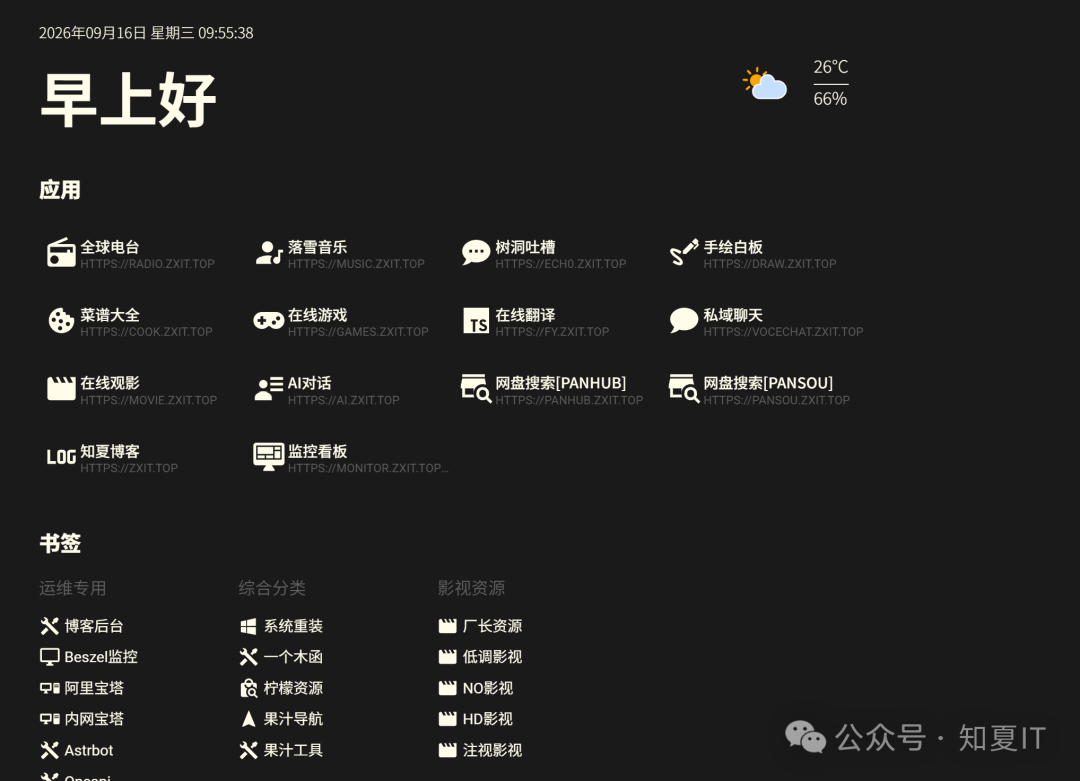
链接同步挂载到公众号及个人博客,欢迎体验测试





评论区